Hemos visto en el post de embeddings que los embeddings son una forma de representar palabras en un espacio vectorial. En este post vamos a ver cómo podemos almacenar esos embeddings en bases de datos vectoriales y cómo podemos hacer consultas sobre ellas.
Cuando tenemos una consulta, podemos crear el embedding de la consulta, buscar en la base de datos vectorial los embeddings que más se parezcan a la consulta y devolver los documentos que correspondan a esos embeddings o una explicación sobre esos documentos.
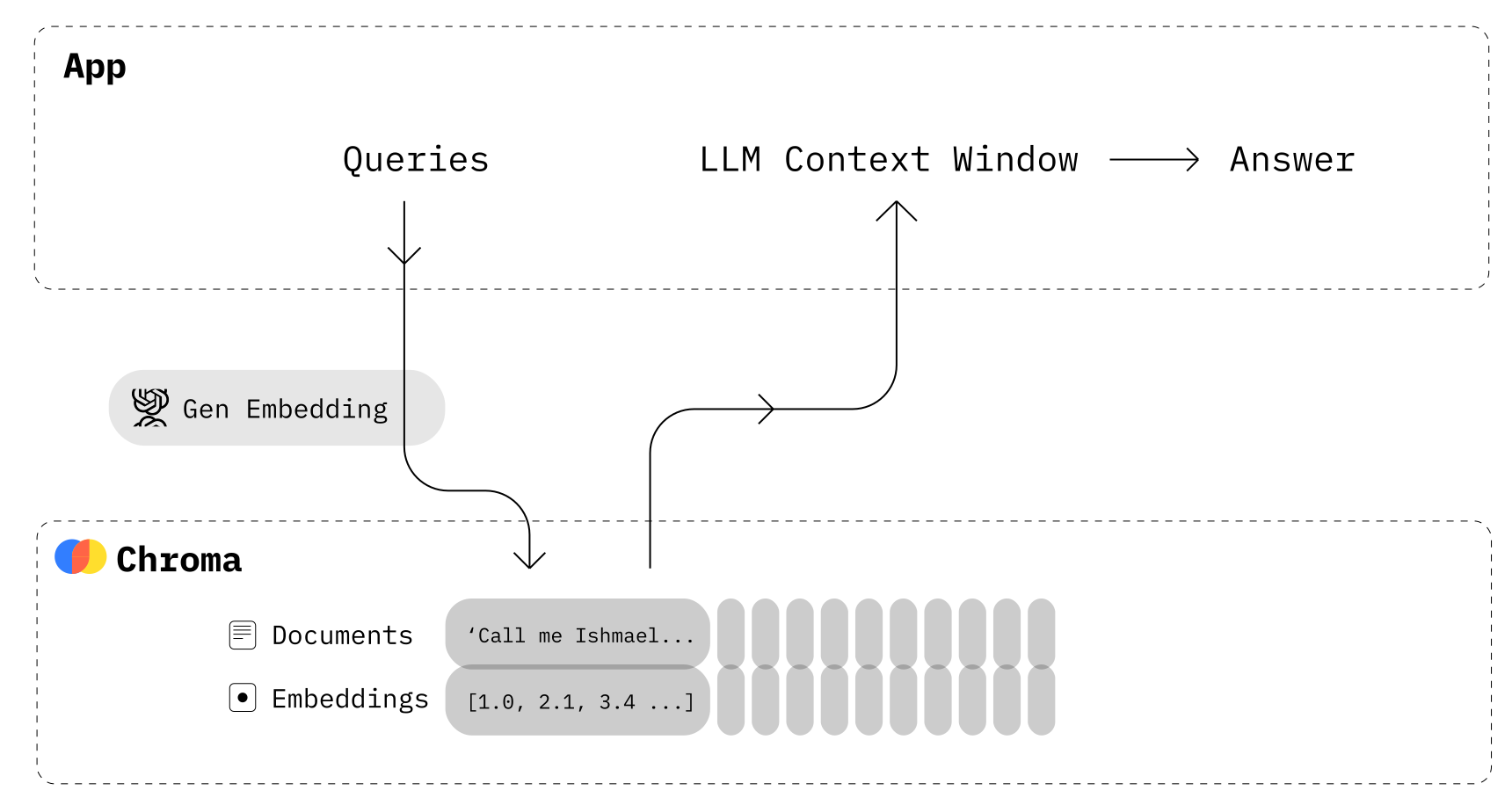
Es decir, vamos a generar una base de datos de información, vamos a crear embeddings de esa información y la vamos a guardar en una base de datos vectorial. Luego cuando un usuario haga una consulta, convertiremos la consulta a embeddings, buscaremos en la base de datos los embeddings con mayor similitud y devolveremos los documentos que correspondan a esos embeddings.
Además de los documentos, en la base de datos se puede guardar información adicional que llamaremos metadata. Por ejemplo, si estamos trabajando con un conjunto de noticias, podemos guardar el título, la fecha, el autor, etc. de la noticia.
Chroma
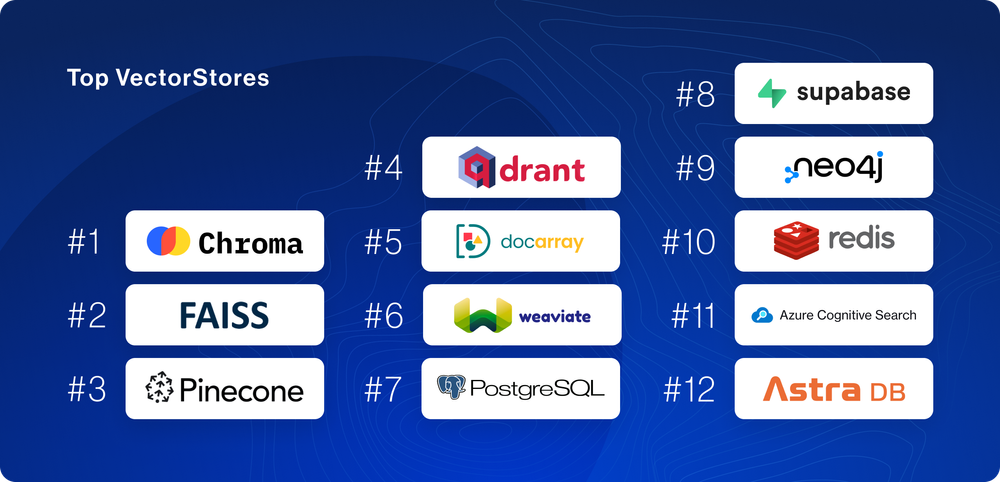
En este post vamos a ver chroma, ya que es la base de datos vectorial más usada, como se puede ver en este reporte del langchain state of ai 2023.
Instalación
De modo que para instalar Chroma con Conda hay que hacer
conda install conda-forge::chromadbO si se quiere instalar con Pip
pip install chromadbUso rápido
Para una aplicación rápida, primero importamos Chroma
InputPythonimport chromadbCopied
A continuación, creamos un cliente de chroma
InputPythonchroma_client = chromadb.Client()Copied
Creamos una colección. Una colección es el lugar donde se guardarán los embeddings y la metadata.
InputPythoncollection = chroma_client.create_collection(name="my_collection")Copied
Como vemos sale un mensaje indicando que no se ha introducido una función de embeddings y por lo tanto usará por defecto all-MiniLM-L6-v2, que es similar al modelo paraphrase-MiniLM-L6-v2 que usamos en el post de embeddings.
Más adelante veremos esto, pero podemos elegir cómo vamos a generar los embeddings.
Ahora añadimos documentos, IDs y metadatos a la colección
InputPythoncollection.add(documents=["This is a python docs", "This is JavaScript docs"],metadatas=[{"source": "Python source"}, {"source": "JavaScript source"}],ids=["id1", "id2"])Copied
Ahora podemos hacer una consulta
InputPythonresults = collection.query(query_texts=["This is a query of Python"],n_results=2)Copied
InputPythonresultsCopied
{'ids': [['id1', 'id2']],'distances': [[0.6205940246582031, 1.4631636142730713]],'metadatas': [[{'source': 'Python source'}, {'source': 'JavaScript source'}]],'embeddings': None,'documents': [['This is a python docs', 'This is JavaScript docs']],'uris': None,'data': None}
Como vemos, la distancia al id1 es menor a la distancia al id2, por lo que parece que el documento 1 es más apropiado para responder la consulta
Bases de datos persistentes
La base de datos que hemos creado antes es temporal, en cuanto cerremos el notebook desaparecerá. Por lo que para crear una base de datos persistente hay que pasarle a chroma el path donde guardarla
Primero vamos a crear la carpeta donde guardar la base de datos
InputPythonfrom pathlib import Pathchroma_path = Path("chromadb")chroma_path.mkdir(exist_ok=True)Copied
Ahora creamos un cliente en la carpeta que hemos creado
InputPythonchroma_client_persistent = chromadb.PersistentClient(path = str(chroma_path))Copied
Colecciones
Crear colecciones
A la hora de crear una colección hay que especificar un nombre. El nombre tiene que tener las siguientes consideraciones:
- La longitud del nombre debe tener entre 3 y 63 caracteres.
- El nombre debe comenzar y terminar con una letra minúscula o un dígito y puede contener puntos, guiones y guiones bajos en el medio.
- El nombre no debe contener dos puntos consecutivos.
- El nombre no debe ser una dirección IP válida.
También podemos darle una función de embedding. En caso de no darle una usará por defecto la función all-MiniLM-L6-v2
InputPythoncollection = chroma_client.create_collection(name="my_other_collection")Copied
Como se puede ver, se ha creado una segunda colección para el mismo cliente chroma_client, por lo que para un único cliente podemos tener varias colecciones.
Recuperar colecciones
Si queremos recuperar una colección de un cliente, lo podemos hacer con el método get_collection
InputPythoncollection = chroma_client.get_collection(name = "my_collection")Copied
Recuperar o crear colecciones
Podemos obtener colecciones, y en caso de que no existan, las cree con el método get_or_create_collection
InputPythoncollection = chroma_client.get_or_create_collection(name = "my_tird_collection")Copied
Borrar colecciones
Podemos borrar una colección con el método delete_collection
InputPythonchroma_client.delete_collection(name="my_tird_collection")Copied
Obtener items de las colecciones
Podemos obtener los 10 primeros ítems de la colección con el método peek
InputPythoncollection = chroma_client.get_collection(name = "my_collection")collection.peek()Copied
{'ids': ['id1', 'id2'],'embeddings': [[-0.06924048811197281,0.061624377965927124,-0.090973399579525,0.013923337683081627,0.006247623357921839,-0.1078396588563919,-0.012472339905798435,0.03485661745071411,-0.06300634145736694,-0.00880391988903284,0.06879935413599014,0.0564003586769104,0.07040536403656006,-0.020754728466272354,-0.04048658534884453,-0.006666888482868671,-0.0953674241900444,0.049781784415245056,0.021780474111437798,-0.06344643980264664,0.06119797006249428,0.0834411084651947,-0.034758951514959335,0.0029120452236384153,...-0.013378280214965343]],'metadatas': [{'source': 'Python source'}, {'source': 'JavaScript source'}],'documents': ['This is a python docs', 'This is JavaScript docs'],'uris': None,'data': None}
En este caso solo se han obtenido dos, porque nuestra colección solo tiene dos documentos
Si se quiere obtener otra cantidad de items se puede especificar con el argumento limit
InputPythoncollection.peek(limit=1)Copied
{'ids': ['id1'],'embeddings': [[-0.06924048811197281,0.061624377965927124,-0.090973399579525,0.013923337683081627,0.006247623357921839,-0.1078396588563919,-0.012472339905798435,0.03485661745071411,-0.06300634145736694,-0.00880391988903284,0.06879935413599014,0.0564003586769104,0.07040536403656006,-0.020754728466272354,-0.04048658534884453,-0.006666888482868671,-0.0953674241900444,0.049781784415245056,0.021780474111437798,-0.06344643980264664,0.06119797006249428,0.0834411084651947,-0.034758951514959335,0.0029120452236384153,...0.012315398082137108]],'metadatas': [{'source': 'Python source'}],'documents': ['This is a python docs'],'uris': None,'data': None}
Obtener el número total de items de las colecciones
Podemos obtener el número total de items de la colección con el método count
InputPythoncollection.count()Copied
2
Cambiar la función de similitud
Antes, cuando hicimos una consulta obtuvimos la similitud de los embeddings con nuestra consulta, ya que por defecto en una colección se usa la función de distancia, pero podemos especificar qué función de similitud queremos usar. Las posiilidades son
- Squared L2 (
l2) - Inner product (
ip) - Cosine similarity (
cosine)
En el post Medida de similitud entre embeddings vimos L2 y cosine similarity, por si quieres profundizar en ellas.
Por lo que podemos crear colecciones con otra función de similitud con el argumento metadata={"hnsw:space": <function>}
InputPythoncollection = chroma_client.create_collection(name="colection_cosine", metadata={"hnsw:space": "cosine"})Copied
Añadir datos a la colección
Añadir documentos
Vamos a volver a ver los datos que tenemos en la colección con el método peek
InputPythoncollection.peek()Copied
{'ids': [],'embeddings': [],'metadatas': [],'documents': [],'uris': None,'data': None}
Como vemos está vacía, eso es porque la última colección que hemos creado ha sido la de la función de similitud cosine, pero no le hemos añadido datos. Veamos cómo es así obteniendo el nombre de la colección
InputPythoncollection.nameCopied
'colection_cosine'
Por lo que nos volvemos a traer la primera colección que hemos creado, a la que sí le hemos introducido datos
InputPythoncollection = chroma_client.get_collection(name = "my_collection")Copied
Ahora ya podemos añadir datos a la collección con el método add
InputPythoncollection.add(documents=["This is a Mojo docs", "This is Rust docs"],metadatas=[{"source": "Mojo source"}, {"source": "Rust source"}],ids=["id3", "id4"])Copied
Como se puede ver los IDs son consecutivos y no tienen el mismo valor que ya tenían antes, ya que los IDs tienen que ser únicos.
Si intentamos añadir datos repitiendo IDs, nos indicará que ya existían datos con esas IDs
InputPythoncollection.add(documents=["This is a Pytorch docs", "This is TensorRT docs"],metadatas=[{"source": "Pytorch source"}, {"source": "TensorRT source"}],ids=["id3", "id4"])Copied
Add of existing embedding ID: id3Add of existing embedding ID: id4Insert of existing embedding ID: id3Insert of existing embedding ID: id4
No hemos podido añadir los documentos de Pytorch y TensorRT
Veamos los datos de la colección
InputPythoncollection.peek()Copied
{'ids': ['id1', 'id2', 'id3', 'id4'],'embeddings': [[-0.06924048811197281,0.061624377965927124,-0.090973399579525,0.013923337683081627,0.006247623357921839,-0.1078396588563919,-0.012472339905798435,0.03485661745071411,-0.06300634145736694,-0.00880391988903284,0.06879935413599014,0.0564003586769104,0.07040536403656006,-0.020754728466272354,-0.04048658534884453,-0.006666888482868671,-0.0953674241900444,0.049781784415245056,0.021780474111437798,-0.06344643980264664,0.06119797006249428,0.0834411084651947,-0.034758951514959335,0.0029120452236384153,...{'source': 'JavaScript source'},{'source': 'Mojo source'},{'source': 'Rust source'}],'documents': ['This is a python docs','This is JavaScript docs','This is a Mojo docs','This is Rust docs'],'uris': None,'data': None}
Como vemos, se han mantenido los contenidos originales de ID3 e ID4
Añadir embeddings
Podemos añadir embeddings directamente sin añadir documentos. Aunque esto no tiene mucho sentido, ya que si solo añadimos los embeddings, cuando queramos hacer una consulta no habrá documentos que recuperar.
Obtenemos unos embeddings para poder crear otros con las mismas dimensiones
InputPythonembedding1 = collection.peek(1)['embeddings']len(embedding1), len(embedding1[0])Copied
(1, 384)
Creamos unos embeddings nuevos con todos unos para saber cuáles son los que hemos creado
InputPythonnew_embedding = [1] * len(embedding1[0])new_embedding = [new_embedding]len(new_embedding), len(new_embedding[0])Copied
(1, 384)
Ahora añadimos los nuevos embeddings
InputPythoncollection.add(embeddings=new_embedding,metadatas=[{"source": "Only embeddings"}],ids=["id5"])Copied
Vamos a ver los datos de la colección
InputPythoncollection.peek()['embeddings'][-1]Copied
[1.0,1.0,1.0,1.0,1.0,1.0,1.0,1.0,1.0,1.0,1.0,1.0,1.0,1.0,1.0,1.0,1.0,1.0,1.0,1.0,1.0,1.0,1.0,1.0,1.0,1.0,...,1.0,1.0,1.0,1.0,1.0]
El último elemento de la condición tiene los embeddings que hemos añadido
**Nota**: Si intentamos añadir embeddings con un tamaño diferente a los que ya hay en la colección, nos dará un error
InputPythonnew_embedding_differetn_size = [1] * (len(embedding1[0])-1)new_embedding_differetn_size = [new_embedding_differetn_size]len(new_embedding_differetn_size), len(new_embedding_differetn_size[0])Copied
(1, 383)
Como se puede ver la dimensión del embedding es 383, en vez de 384
InputPythoncollection.add(embeddings=new_embedding_differetn_size,metadatas=[{"source": "New embeddings different size"}],ids=["id6"])Copied
---------------------------------------------------------------------------InvalidDimensionException Traceback (most recent call last)Cell In[28], line 1----> 1 collection.add(2 embeddings=new_embedding_differetn_size,3 metadatas=[{"source": "New embeddings different size"}],4 ids=["id6"]5 )File ~/miniforge3/envs/crhomadb/lib/python3.11/site-packages/chromadb/api/models/Collection.py:168, in Collection.add(self, ids, embeddings, metadatas, documents, images, uris)163 raise ValueError(164 "You must set a data loader on the collection if loading from URIs."165 )166 embeddings = self._embed(self._data_loader(uris))--> 168 self._client._add(ids, self.id, embeddings, metadatas, documents, uris)File ~/miniforge3/envs/crhomadb/lib/python3.11/site-packages/chromadb/telemetry/opentelemetry/__init__.py:127, in trace_method.<locals>.decorator.<locals>.wrapper(*args, **kwargs)125 global tracer, granularity126 if trace_granularity < granularity:--> 127 return f(*args, **kwargs)128 if not tracer:129 return f(*args, **kwargs)File ~/miniforge3/envs/crhomadb/lib/python3.11/site-packages/chromadb/api/segment.py:375, in SegmentAPI._add(self, ids, collection_id, embeddings, metadatas, documents, uris)365 records_to_submit = []...129 return f(*args, **kwargs)File ~/miniforge3/envs/crhomadb/lib/python3.11/site-packages/chromadb/api/segment.py:814, in SegmentAPI._validate_dimension(self, collection, dim, update)812 self._collection_cache[id]["dimension"] = dim813 elif collection["dimension"] != dim:--> 814 raise InvalidDimensionException(815 f"Embedding dimension {dim} does not match collection dimensionality {collection['dimension']}"816 )817 else:818 returnInvalidDimensionException: Embedding dimension 383 does not match collection dimensionality 384
Añadir documentos y embeddings
Chroma nos permite también añadir documentos y embeddings a la vez. De modo que si se hace esto, no creará los embedding del documento
InputPythoncollection.add(documents=["This is a Pytorch docs"],embeddings=new_embedding,metadatas=[{"source": "Pytorch source"}],ids=["id6"])Copied
Si miramos los embeddings del último elemento de la colección, veremos que son los que hemos añadido
InputPythoncollection.peek()['embeddings'][-1]Copied
[1.0,1.0,1.0,1.0,1.0,1.0,1.0,1.0,1.0,1.0,1.0,1.0,1.0,1.0,1.0,1.0,1.0,1.0,1.0,1.0,1.0,1.0,1.0,1.0,1.0,1.0,1.0,...,1.0,1.0,1.0,1.0,1.0]
Consultas
Consultas por documentos
Para hacer una consulta usamos el método query. Con el parámetro n_results podemos especificar cuántos resultados queremos obtener
InputPythoncollection.query(query_texts=["python"],n_results=1,)Copied
{'ids': [['id1']],'distances': [[0.5389559268951416]],'metadatas': [[{'source': 'Python source'}]],'embeddings': None,'documents': [['This is a python docs']],'uris': None,'data': None}
Si en vez de n_results = 1 ponemos un valor mayor, nos devolverá más resultados
InputPythoncollection.query(query_texts=["python"],n_results=10,)Copied
Number of requested results 10 is greater than number of elements in index 6, updating n_results = 6
{'ids': [['id1', 'id2', 'id4', 'id3', 'id5', 'id6']],'distances': [[0.5389559268951416,1.5743632316589355,1.578398585319519,1.59961998462677,384.56890869140625,384.56890869140625]],'metadatas': [[{'source': 'Python source'},{'source': 'JavaScript source'},{'source': 'Rust source'},{'source': 'Mojo source'},{'source': 'Only embeddings'},{'source': 'Pytorch source'}]],'embeddings': None,'documents': [['This is a python docs','This is JavaScript docs','This is Rust docs','This is a Mojo docs',None,'This is a Pytorch docs']],'uris': None,'data': None}
Podemos filtrar por un valor de metadato con el argumento where
InputPythoncollection.query(query_texts=["python"],n_results=10,where={"source": "Python source"})Copied
Number of requested results 10 is greater than number of elements in index 6, updating n_results = 6
{'ids': [['id1']],'distances': [[0.5389559268951416]],'metadatas': [[{'source': 'Python source'}]],'embeddings': None,'documents': [['This is a python docs']],'uris': None,'data': None}
Vemos que ya solo nos devuelve un resultado
También podemos filtrar por el contenido del documento con el argumento where_document
InputPythoncollection.query(query_texts=["python"],n_results=10,where_document={"$contains": "python"})Copied
Number of requested results 10 is greater than number of elements in index 6, updating n_results = 6
{'ids': [['id1']],'distances': [[0.5389559268951416]],'metadatas': [[{'source': 'Python source'}]],'embeddings': None,'documents': [['This is a python docs']],'uris': None,'data': None}
Más adelante veremos las posibilidades que tenemos aquí
Cuando hacemos una consulta podemos decir qué datos queremos que nos devuelva, por ejemplo solo los embeddings, solo la metadatos, o varios datos especificándoselo en una lista mediante el argumento include
InputPythoncollection.query(query_texts=["python"],n_results=10,include=["documents", "distances"])Copied
Number of requested results 10 is greater than number of elements in index 6, updating n_results = 6
{'ids': [['id1', 'id2', 'id4', 'id3', 'id5', 'id6']],'distances': [[0.5389559268951416,1.5743632316589355,1.578398585319519,1.59961998462677,384.56890869140625,384.56890869140625]],'metadatas': None,'embeddings': None,'documents': [['This is a python docs','This is JavaScript docs','This is Rust docs','This is a Mojo docs',None,'This is a Pytorch docs']],'uris': None,'data': None}
Vemos que ahora metadatas es None
Varias consultas a la vez
Podemos hacerle a la colección varias consultas a la vez, para ello, le pasamos una lista al parámetro query_texts
InputPythoncollection.query(query_texts=["programming language", "high level", "multi propuse"],n_results=1,)Copied
{'ids': [['id1'], ['id1'], ['id3']],'distances': [[1.152251958847046], [1.654376745223999], [1.6786067485809326]],'metadatas': [[{'source': 'Python source'}],[{'source': 'Python source'}],[{'source': 'Mojo source'}]],'embeddings': None,'documents': [['This is a python docs'],['This is a python docs'],['This is a Mojo docs']],'uris': None,'data': None}
Para cada consulta me ha devuelto un resultado
Esto es muy útil cuando la base de datos está alojada en un servidor y nos cobran por cada consulta que hacemos. Por lo que en vez de hacer una consulta por cada duda que tengamos, hacemos una consulta con todas
Consultas por embeddings
Cuando hacemos una consulta por documentos, lo que hace Chroma es calcular el embedding del query_texts y buscar los documentos que más se parezcan a ese embedding. Pero si ya tenemos el embedding, podemos hacer la consulta directamente con el embedding
Vamos primero a obtener el embedding de una consulta con la misma función de embedding de las colección
InputPythonquery_texts = ["python language"]query_embeddings = collection._embedding_function(query_texts)query_embeddingsCopied
[[-0.04816831275820732,0.014662696048617363,-0.031021444126963615,0.008308809250593185,-0.07176128774881363,-0.10355626791715622,0.06690476089715958,0.04229631647467613,-0.03681119903922081,-0.04993892088532448,0.03186540678143501,0.015252595767378807,0.0642094686627388,0.018130118027329445,0.016300885006785393,-0.028082313016057014,-0.03994889184832573,0.023195551708340645,0.004547565709799528,-0.11764183640480042,0.019792592152953148,0.0496944822371006,-0.013253907673060894,0.03610404208302498,0.030529780313372612,-0.01815914921462536,-0.009753326885402203,0.03412770479917526,0.03020440600812435,...0.02079579420387745,-0.00972712505608797,0.13462257385253906,0.15277136862277985,-0.028574923053383827]]
Ahora podemos hacer la consulta con el embedding
InputPythoncollection.query(query_embeddings=query_embeddings,n_results=1,)Copied
{'ids': [['id1']],'distances': [[0.6297433376312256]],'metadatas': [[{'source': 'Python source'}]],'embeddings': None,'documents': [['This is a python docs']],'uris': None,'data': None}
Al igual que antes podemos obtener más resultados aumentando el valor del parámetro n_results, y podemos filtrar con los parámetros where y where_document. También podemos hacer varias consultas de una vez, y podemos especificar qué datos queremos que nos devuelva con el parámetro include
**Nota**: Si intentamos hacer una consulta con un embedding de diferente dimensión a los que ya hay en la colección, nos dará un error
Recuperar documentos por ID
Si conocemos la ID de un documento, podemos recuperar el documento con el método get
InputPythoncollection.get(ids=["id1"],)Copied
{'ids': ['id1'],'embeddings': None,'metadatas': [{'source': 'Python source'}],'documents': ['This is a python docs'],'uris': None,'data': None}
También se pueden recuperar varios documentos de una sola vez
InputPythoncollection.get(ids=["id1", "id2", "id3"],)Copied
{'ids': ['id1', 'id2', 'id3'],'embeddings': None,'metadatas': [{'source': 'Python source'},{'source': 'JavaScript source'},{'source': 'Mojo source'}],'documents': ['This is a python docs','This is JavaScript docs','This is a Mojo docs'],'uris': None,'data': None}
Al igual que antes podemos filtrar con los argumentos where y where_document. También podemos hacer varias consultas de una vez, y podemos especificar qué datos queremos que nos devuelva con el parámetro include
Filtrado
Como habíamos visto, se pueden realizar filtros por metadatos con el parámetro where, y por el contenido del documento con el parámetro where_document
Filtrado por metadata
Como los metadatos me introducían como un diccionario
collection.add(
  documents=["This is a python docs", "This is JavaScript docs"],
  metadatas=[{"source": "Python source"}, {"source": "JavaScript source"}],
  ids=["id1", "id2"]
)
Lo primero que tenemos que hacer es indicar la llave de la metadata por la que queremos filtrar. A continuación tenemos que poner un operador y el valor
{
  "metadata_field": {
    <Operator>: <Value>
  }
}
Los posibles valores del operador son
- $eq - equal to (string, int, float)
- $ne - not equal to (string, int, float)
- $gt - greater than (int, float)
- $gte - greater than or equal to (int, float)
- $lt - less than (int, float)
- $lte - less than or equal to (int, float)
Vamos a ver ahora una consulta
InputPythoncollection.query(query_texts=["python"],n_results=1,where={"source":{"$eq": "Python source"}})Copied
{'ids': [['id1']],'distances': [[0.5389559268951416]],'metadatas': [[{'source': 'Python source'}]],'embeddings': None,'documents': [['This is a python docs']],'uris': None,'data': None}
Si no ponemos operador, por defecto será $eq, es decir, esto
{
  "metadata_field": {
    <"$eq">: <Value>
  }
}
Es lo mismo que esto
{
  "metadata_field": <Value>
}
**Nota**: Chroma solo buscará en los datos que tengan el metadato
source, por ejemplo si se hace la búsquedawhere={"version": {"$ne": 1}}solo devolverá los datos que en su metadata haya una keyversiony que no sea 1
Filtrado por el contenido del documento
A la hora de filtrar por el contenido del documento tenemos dos posibles llaves contains and not_contains
Por ejemplo, buscamos los datos de la colección en los que aparece la palabra python en su documento
InputPythoncollection.query(query_texts=["python"],n_results=10,where_document={"$contains": "python"})Copied
Number of requested results 10 is greater than number of elements in index 6, updating n_results = 6
{'ids': [['id1']],'distances': [[0.5389559268951416]],'metadatas': [[{'source': 'Python source'}]],'embeddings': None,'documents': [['This is a python docs']],'uris': None,'data': None}
Y todos los datos de la colección en los que no aparece la palabra python en su documento
InputPythoncollection.query(query_texts=["python"],n_results=10,where_document={"$not_contains": "python"})Copied
Number of requested results 10 is greater than number of elements in index 6, updating n_results = 6
{'ids': [['id2', 'id4', 'id3', 'id6']],'distances': [[1.5743632316589355,1.578398585319519,1.59961998462677,384.56890869140625]],'metadatas': [[{'source': 'JavaScript source'},{'source': 'Rust source'},{'source': 'Mojo source'},{'source': 'Pytorch source'}]],'embeddings': None,'documents': [['This is JavaScript docs','This is Rust docs','This is a Mojo docs','This is a Pytorch docs']],'uris': None,'data': None}
Además podemos usar los operadores lógicos and y or para hacer consultas más complejas
{
  "$and": [
    {
      <Operator>: <Value>
    },
    {
      <Operator>: <Value>
    }
  ]
}
{
"$or": [
{
<Operator>: <Value>
},
{
<Operator>: <Value>
}
]
}Por ejemplo, buscamos todos los documentos en los que aparecen las palabras python y docs
InputPythoncollection.query(query_texts=["python"],n_results=10,where_document={"$and": [{"$contains": "python"},{"$contains": "docs"},],},)Copied
Number of requested results 10 is greater than number of elements in index 6, updating n_results = 6
{'ids': [['id1']],'distances': [[0.5389559268951416]],'metadatas': [[{'source': 'Python source'}]],'embeddings': None,'documents': [['This is a python docs']],'uris': None,'data': None}
Actualizar datos
Cualquier ítem de un dato se puede actualizar con el método update
InputPythoncollection.update(ids=["id1"],documents=["This is a updated Python docs"])Copied
Vamos a ver si se ha actualizado
InputPythoncollection.query(query_texts=["python"],n_results=10,where_document={"$contains": "Python"})Copied
Number of requested results 10 is greater than number of elements in index 6, updating n_results = 6
{'ids': [['id1']],'distances': [[0.8247963190078735]],'metadatas': [[{'source': 'Python source'}]],'embeddings': None,'documents': [['This is a updated Python docs']],'uris': None,'data': None}
**Nota**: Si intentamos actualizar un
IDque no existe, nos dará un error
**Nota**: Si intentamos actualizar un embedding con otro de distinta dimensión, nos dará un error
Actualizar o añadir datos
Con el método upsert podemos actualizar un dato si ya existe, o añadirlo si no existe
InputPythoncollection.upsert(ids=["id6"],documents=["This is a Pytorch docs"],metadatas=[{"source": "Pytorch source"}],)Copied
Veamos si se ha añadido a la colección
InputPythoncollection.peek()Copied
{'ids': ['id1', 'id2', 'id3', 'id4', 'id5', 'id6'],'embeddings': [[-0.08374718576669693,0.01027572900056839,-0.04819200187921524,0.01758415624499321,0.013158757239580154,-0.11435151100158691,-0.024248722940683365,-0.01319972239434719,-0.09626100957393646,-0.010561048053205013,0.09369225800037384,0.06017905846238136,0.031283188611269,0.014855983667075634,-0.0015984248602762818,0.023238031193614006,-0.04709107056260109,-0.007838696241378784,0.012870412319898605,...{'source': 'Only embeddings'},{'source': 'Pytorch source'}],'documents': ['This is a updated Python docs','This is JavaScript docs','This is a Mojo docs','This is Rust docs',None,'This is a Pytorch docs'],'uris': None,'data': None}
Vemos que sí
Eliminar datos
Podemos eliminar datos de una colección con el método delete
Vamos a eliminar el dato con ID id5 que es el que añadimos con su embedding todo a unos
InputPythoncollection.delete(ids=["id5"])Copied
Vamos a ver si se ha eliminado
InputPythoncollection.peek()Copied
{'ids': ['id1', 'id2', 'id3', 'id4', 'id6'],'embeddings': [[-0.08374718576669693,0.01027572900056839,-0.04819200187921524,0.01758415624499321,0.013158757239580154,-0.11435151100158691,-0.024248722940683365,-0.01319972239434719,-0.09626100957393646,-0.010561048053205013,0.09369225800037384,0.06017905846238136,0.031283188611269,0.014855983667075634,-0.0015984248602762818,0.023238031193614006,-0.04709107056260109,-0.007838696241378784,0.012870412319898605,-0.028354981914162636,-0.007653804495930672,0.09018168598413467,0.060235824435949326,0.0005205210763961077,...0.07033486664295197,0.014388148672878742]],'metadatas': [{'source': 'Python source'},{'source': 'JavaScript source'},{'source': 'Mojo source'},{'source': 'Rust source'},{'source': 'Pytorch source'}],'documents': ['This is a updated Python docs','This is JavaScript docs','This is a Mojo docs','This is Rust docs','This is a Pytorch docs'],'uris': None,'data': None}
Vemos que ya no está
Embeddings
Como hemos dicho, podemos usar distintas funciones de embeddings y si no se le especifica ninguna usará all-MiniLM-L6-v2. En la página de la documentación de embeddings de chroma podemos ver las distintas funciones de embeddings que podemos usar. Como esto es algo que puede ir cambiando, y además algunas son de pago y requieren api key, vamos a explicar solo cómo usar las de HuggingFace
Primero establecemos la función de embedding
InputPythonimport chromadb.utils.embedding_functions as embedding_functionshuggingface_ef = embedding_functions.HuggingFaceEmbeddingFunction(api_key="YOUR_API_KEY",model_name="sentence-transformers/all-mpnet-base-v2")Copied
En mi caso uso sentence-transformers/all-mpnet-base-v2 que es la más descargada de sentence-transformers en el momento de escribir este post
Para añadir ahora la función de embedding a la colección, tenemos que añadir el argumento metadata={"embedding": <function>}
InputPythoncollection = chroma_client.create_collection(name="colection_huggingface",embedding_function=huggingface_ef)Copied
Podemos comprobar que hemos añadido la nueva función de embedding. Lo podemos hacer calculando los embeddings de una palabra
InputPythonembedding = collection._embedding_function(["python"])len(embedding), len(embedding[0])Copied
(1, 768)
La longitud del embedding es de 768
Si ahora calculamos el embedding con la función de embedding de la colección anterior
InputPythoncollection = chroma_client.get_collection(name = "my_collection")Copied
InputPythonembedding = collection._embedding_function(["python"])len(embedding), len(embedding[0])Copied
(1, 384)
Vemos que ahora la longitud del embedding es 384, es decir, sí habíamos usado antes una nueva función de embedding
Multimodalidad
Podemos añadir embeddings de imágenes ya que Chroma tiene incorporado OpenCLIP. OpenCLIP es una implementación open source de CLIP (Contrastive Language-Image Pre-Training), que es una red neuronal de OpenAI la cual es capaz de dar una descripción de una imagen
Para poder usar OpenCLIP, tenemos que instalarlo con pip
pip install open-clip-torchUna vez instalado, podemos usarlo para crear embeddings de la siguiente foto

Qué la tengo en mi path local ../images/chromadb_dalle3.webp
InputPythonfrom chromadb.utils.embedding_functions import OpenCLIPEmbeddingFunctionembedding_function = OpenCLIPEmbeddingFunction()image = "../images/chromadb_dalle3.webp"embedding = embedding_function(image)len(embedding), len(embedding[0])Copied
(30, 512)
Como vemos, crea un embedding de tamaño 30x512
Chroma también trae un cargador de imágenes
InputPythonfrom chromadb.utils.data_loaders import ImageLoaderdata_loader = ImageLoader()data = data_loader._load_image(image)type(data), data.shapeCopied
(numpy.ndarray, (1024, 1024, 3))
Así que podemos crear una colección multimodal con esta función de embedding y el cargador de imágenes
InputPythoncollection = chroma_client.create_collection(name="multimodal_collection",embedding_function=embedding_function,data_loader=data_loader)Copied
Y podemos añadir los embeddings de las imágenes
InputPythoncollection.add(ids=['id1'],images=[image])Copied
Vamos a ver qué ha guardado
InputPythoncollection.peek()Copied
{'ids': ['id1'],'embeddings': [[-0.014372998848557472,0.0063015008345246315,-0.03794914484024048,-0.028725482523441315,-0.014304812066257,-0.04323698952794075,0.008670451119542122,-0.016066772863268852,-0.02365742437541485,0.07881983369588852,0.022775636985898018,0.004407387692481279,0.058205753564834595,-0.02389293536543846,-0.027586588636040688,0.05778728798031807,-0.2631031572818756,0.044124454259872437,0.010588622651994228,-0.035578884184360504,-0.041719693690538406,-0.0033654430881142616,-0.04731074720621109,-0.0019943572115153074,...0.04397008568048477,0.04396628588438034]],'metadatas': [None],'documents': [None],'uris': None,'data': None}
Chroma no almacena las imágenes, solo los embeddings, por lo que para no perder la relación entre los embeddings y las imágenes, podemos guardar la ruta de las imágenes en la metadatos. Vamos a usar el método update para añadir la ruta de la imagen
InputPythoncollection.update(ids=['id1'],images=[image],metadatas=[{"source": image}])Copied
Si volvemos a ver qué tiene guardada la colección
InputPythoncollection.peek()Copied
{'ids': ['id1'],'embeddings': [[-0.014372998848557472,0.0063015008345246315,-0.03794914484024048,-0.028725482523441315,-0.014304812066257,-0.04323698952794075,0.008670451119542122,-0.016066772863268852,-0.02365742437541485,0.07881983369588852,0.022775636985898018,0.004407387692481279,0.058205753564834595,-0.02389293536543846,-0.027586588636040688,0.05778728798031807,-0.2631031572818756,0.044124454259872437,0.010588622651994228,-0.035578884184360504,-0.041719693690538406,-0.0033654430881142616,-0.04731074720621109,-0.0019943572115153074,...0.04397008568048477,0.04396628588438034]],'metadatas': [{'source': '../images/chromadb_dalle3.webp'}],'documents': [None],'uris': None,'data': None}
Como la colección es multimodal, podemos añadirle documentos igual que antes
InputPythoncollection.add(ids=['id2', 'id3'],documents=["This is a python docs", "This is JavaScript docs"],metadatas=[{"source": "Python source"}, {"source": "JavaScript source"}])collection.peek()Copied
{'ids': ['id1', 'id2', 'id3'],'embeddings': [[-0.014372998848557472,0.0063015008345246315,-0.03794914484024048,-0.028725482523441315,-0.014304812066257,-0.04323698952794075,0.008670451119542122,-0.016066772863268852,-0.02365742437541485,0.07881983369588852,0.022775636985898018,0.004407387692481279,0.058205753564834595,-0.02389293536543846,-0.027586588636040688,0.05778728798031807,-0.2631031572818756,0.044124454259872437,0.010588622651994228,-0.035578884184360504,-0.041719693690538406,-0.0033654430881142616,-0.04731074720621109,-0.0019943572115153074,...-0.061795610934495926,-0.02433035336434841]],'metadatas': [{'source': '../images/chromadb_dalle3.webp'},{'source': 'Python source'},{'source': 'JavaScript source'}],'documents': [None, 'This is a python docs', 'This is JavaScript docs'],'uris': None,'data': None}
Por último, podemos hacer consultas con texto
InputPythoncollection.query(query_texts=["persona trabajando en una mesa"],)Copied
WARNING:chromadb.segment.impl.vector.local_hnsw:Number of requested results 10 is greater than number of elements in index 3, updating n_results = 3
{'ids': [['id2', 'id1', 'id3']],'distances': [[1.1276676654815674, 1.1777206659317017, 1.2047353982925415]],'metadatas': [[{'source': 'Python source'},{'source': '../images/chromadb_dalle3.webp'},{'source': 'JavaScript source'}]],'embeddings': None,'documents': [['This is a python docs', None, 'This is JavaScript docs']],'uris': None,'data': None}
Con texto no nos ha dado la imagen como primer resultado, sino la documentación de python
Pero también podemos hacerlas con imágenes, en este caso la voy a hacer con esta imagen

InputPythonquery_image = "https://images.maximofn.com/chromadb_elegant.webp"collection.query(query_images=[query_image],)Copied
WARNING:chromadb.segment.impl.vector.local_hnsw:Number of requested results 10 is greater than number of elements in index 3, updating n_results = 3
{'ids': [['id1', 'id2', 'id3']],'distances': [[0.6684874296188354, 0.9450105428695679, 1.0639115571975708]],'metadatas': [[{'source': '../images/chromadb_dalle3.webp'},{'source': 'Python source'},{'source': 'JavaScript source'}]],'embeddings': None,'documents': [[None, 'This is a python docs', 'This is JavaScript docs']],'uris': None,'data': None}
Ahora sí da como primer resultado la imagen que habíamos guardado