Aviso: Este post foi traduzido para o português usando um modelo de tradução automática. Por favor, me avise se encontrar algum erro.
📚 **Esta entrada faz parte da série _Introdução ao terminal_**, dividida em três capítulos que se leem em ordem:
> * 👉 **Parte 1: Navegação, arquivos e comandos**
* Parte 2: Rede, compressão e processos
* Parte 3: Administração do sistema
Formato do post
Para não ter que ficar colocando imagens do console em cada ação que eu fizer, criei a seguinte função que recebe o comando do terminal que queremos executar e devolve a saída que o terminal nos daria.
Algumas vezes vou usar essa função, e outras vou usar ! antes de cada comando, que em notebooks quer dizer que você vai executar um comando do terminal.
InputPythonimport subprocessimport oslast_directory = ''def terminal(command, max_lines_output=None):global last_directorydebug = Falsestr = command.split()# Check if there are " or ' charactersfor i in range(len(str)):if debug: print(f"i = {i}, str[i] = {str[i]}")if len(str[i]) > 0:if str[i][0] == '"' or str[i][0] == "'":for j in range(i+1,len(str)):if debug: print(f" j = {j}, str[j] = {str[j]}")if str[j][-1] == '"' or str[j][-1] == "'":for k in range(i+1,j+1):if debug: print(f" k = {k}, str[i] = {str[i]}, str[k] = {str[k]}")str[i] = str[i] + " " + str[k]if debug: print(f" k = {k}, str[i] = {str[i]}, str[k] = {str[k]}")str[j:] = [""]str[i] = str[i].replace('"','')# Remove empty stringsstr = [x for x in str if x != ""]if debug:print(str)returnif str[0] == "cd":last_dir = os.getcwd()if len(str) == 1:os.chdir('/home/wallabot')else:if str[1] == "-":os.chdir(last_directory)else:os.chdir(str[1])last_directory = last_direlse:result = subprocess.run(str, stdout=subprocess.PIPE).stdout.decode('utf-8')if max_lines_output is not None:result_split = result.split(' ')print(' '.join(result_split[:max_lines_output]))print(" ...")print(' '.join(result_split[-5:]))else:print(result)Copied
Primeiros comandos para se mover pelo terminal
ls (listar diretório)
O primeiro comando que vamos a ver é ls (list directory), que serve para listar todos os arquivos da pasta em que estivermos.
InputPythonterminal("ls")Copied
2021-02-11-Introduccion-a-Python.ipynb2021-04-23-Calculo-matricial-con-Numpy.ipynb2021-06-15-Manejo-de-datos-con-Pandas.ipynb2022-09-12 Introduccion a la terminal.ipynb2022-09-12 Introduccion a la terminal.txtcommand-line-cheat-sheet.pdfCSS.ipynbDocker.htmlDocker.ipynbExpresiones regulares.htmlExpresiones regulares.ipynbhtml_fileshtml.ipynbintroduccion_pythonmovies.csvmovies.datnotebooks_translated__pycache__ssh.ipynbtest.htmltest.ipynb
Os comandos normalmente podem receber opções (flags), que são introduzidas com o carácter -, por exemplo, vejamos ls -l, que nos devolve a lista de ficheiros do diretório em que estamos, mas com mais informação
InputPythonterminal('ls -l')Copied
total 4512-rw-rw-r-- 1 wallabot wallabot 285898 nov 12 02:07 2021-02-11-Introduccion-a-Python.ipynb-rw-rw-r-- 1 wallabot wallabot 78450 nov 13 00:10 2021-04-23-Calculo-matricial-con-Numpy.ipynb-rw-rw-r-- 1 wallabot wallabot 484213 nov 13 00:44 2021-06-15-Manejo-de-datos-con-Pandas.ipynb-rw-rw-r-- 1 wallabot wallabot 320810 dic 6 00:11 2022-09-12 Introduccion a la terminal.ipynb-rw-rw-r-- 1 wallabot wallabot 320594 dic 6 00:04 2022-09-12 Introduccion a la terminal.txt-rw-rw-r-- 1 wallabot wallabot 119471 oct 3 16:13 command-line-cheat-sheet.pdf-rw-rw-r-- 1 wallabot wallabot 2660 sep 18 03:32 CSS.ipynb-rw-rw-r-- 1 wallabot wallabot 699225 nov 27 04:16 Docker.html-rw-rw-r-- 1 wallabot wallabot 509125 sep 22 16:48 Docker.ipynb-rw-rw-r-- 1 wallabot wallabot 156193 nov 27 04:21 Expresiones regulares.html-rw-rw-r-- 1 wallabot wallabot 53094 oct 2 04:57 Expresiones regulares.ipynbdrwxrwxr-x 2 wallabot wallabot 4096 nov 28 14:39 html_files-rw-rw-r-- 1 wallabot wallabot 14775 sep 18 03:29 html.ipynbdrwxrwxr-x 3 wallabot wallabot 4096 nov 12 01:51 introduccion_python-rw-rw-r-- 1 wallabot wallabot 446172 oct 2 04:39 movies.csv-rw-rw-r-- 1 wallabot wallabot 522197 oct 2 04:33 movies.datdrwxrwxr-x 2 wallabot wallabot 4096 nov 28 14:39 notebooks_translateddrwxrwxr-x 2 wallabot wallabot 4096 ago 27 03:25 __pycache__-rw-rw-r-- 1 wallabot wallabot 586 dic 4 02:31 ssh.ipynb-rw-rw-r-- 1 wallabot wallabot 292936 nov 9 01:46 test.html-rw-rw-r-- 1 wallabot wallabot 260227 nov 9 01:13 test.ipynb
Como vemos, temos quantos bytes ocupa cada arquivo, mas quando temos arquivos que ocupam muito, isso não é muito fácil de ler, então podemos adicionar a opção h (human) que nos dá informação mais fácil de ler
InputPythonterminal('ls -lh')Copied
total 4,5M-rw-rw-r-- 1 wallabot wallabot 280K nov 12 02:07 2021-02-11-Introduccion-a-Python.ipynb-rw-rw-r-- 1 wallabot wallabot 77K nov 13 00:10 2021-04-23-Calculo-matricial-con-Numpy.ipynb-rw-rw-r-- 1 wallabot wallabot 473K nov 13 00:44 2021-06-15-Manejo-de-datos-con-Pandas.ipynb-rw-rw-r-- 1 wallabot wallabot 314K dic 6 00:11 2022-09-12 Introduccion a la terminal.ipynb-rw-rw-r-- 1 wallabot wallabot 314K dic 6 00:04 2022-09-12 Introduccion a la terminal.txt-rw-rw-r-- 1 wallabot wallabot 117K oct 3 16:13 command-line-cheat-sheet.pdf-rw-rw-r-- 1 wallabot wallabot 2,6K sep 18 03:32 CSS.ipynb-rw-rw-r-- 1 wallabot wallabot 683K nov 27 04:16 Docker.html-rw-rw-r-- 1 wallabot wallabot 498K sep 22 16:48 Docker.ipynb-rw-rw-r-- 1 wallabot wallabot 153K nov 27 04:21 Expresiones regulares.html-rw-rw-r-- 1 wallabot wallabot 52K oct 2 04:57 Expresiones regulares.ipynbdrwxrwxr-x 2 wallabot wallabot 4,0K nov 28 14:39 html_files-rw-rw-r-- 1 wallabot wallabot 15K sep 18 03:29 html.ipynbdrwxrwxr-x 3 wallabot wallabot 4,0K nov 12 01:51 introduccion_python-rw-rw-r-- 1 wallabot wallabot 436K oct 2 04:39 movies.csv-rw-rw-r-- 1 wallabot wallabot 510K oct 2 04:33 movies.datdrwxrwxr-x 2 wallabot wallabot 4,0K nov 28 14:39 notebooks_translateddrwxrwxr-x 2 wallabot wallabot 4,0K ago 27 03:25 __pycache__-rw-rw-r-- 1 wallabot wallabot 586 dic 4 02:31 ssh.ipynb-rw-rw-r-- 1 wallabot wallabot 287K nov 9 01:46 test.html-rw-rw-r-- 1 wallabot wallabot 255K nov 9 01:13 test.ipynb
Se quisermos ver os arquivos ocultos, podemos usar a opção a, que nos mostrará todos os arquivos de um diretório.
InputPythonterminal('ls -lha')Copied
total 4,5Mdrwxrwxr-x 6 wallabot wallabot 4,0K dic 6 00:04 .drwxrwxr-x 5 wallabot wallabot 4,0K oct 2 03:10 ..-rw-rw-r-- 1 wallabot wallabot 280K nov 12 02:07 2021-02-11-Introduccion-a-Python.ipynb-rw-rw-r-- 1 wallabot wallabot 77K nov 13 00:10 2021-04-23-Calculo-matricial-con-Numpy.ipynb-rw-rw-r-- 1 wallabot wallabot 473K nov 13 00:44 2021-06-15-Manejo-de-datos-con-Pandas.ipynb-rw-rw-r-- 1 wallabot wallabot 314K dic 6 00:11 2022-09-12 Introduccion a la terminal.ipynb-rw-rw-r-- 1 wallabot wallabot 314K dic 6 00:04 2022-09-12 Introduccion a la terminal.txt-rw-rw-r-- 1 wallabot wallabot 117K oct 3 16:13 command-line-cheat-sheet.pdf-rw-rw-r-- 1 wallabot wallabot 2,6K sep 18 03:32 CSS.ipynb-rw-rw-r-- 1 wallabot wallabot 683K nov 27 04:16 Docker.html-rw-rw-r-- 1 wallabot wallabot 498K sep 22 16:48 Docker.ipynb-rw-rw-r-- 1 wallabot wallabot 153K nov 27 04:21 Expresiones regulares.html-rw-rw-r-- 1 wallabot wallabot 52K oct 2 04:57 Expresiones regulares.ipynbdrwxrwxr-x 2 wallabot wallabot 4,0K nov 28 14:39 html_files-rw-rw-r-- 1 wallabot wallabot 15K sep 18 03:29 html.ipynbdrwxrwxr-x 3 wallabot wallabot 4,0K nov 12 01:51 introduccion_python-rw-rw-r-- 1 wallabot wallabot 436K oct 2 04:39 movies.csv-rw-rw-r-- 1 wallabot wallabot 510K oct 2 04:33 movies.datdrwxrwxr-x 2 wallabot wallabot 4,0K nov 28 14:39 notebooks_translateddrwxrwxr-x 2 wallabot wallabot 4,0K ago 27 03:25 __pycache__-rw-rw-r-- 1 wallabot wallabot 586 dic 4 02:31 ssh.ipynb-rw-rw-r-- 1 wallabot wallabot 287K nov 9 01:46 test.html-rw-rw-r-- 1 wallabot wallabot 255K nov 9 01:13 test.ipynb
Se o que queremos é que ele os ordene por tamanho, podemos usar a opção S
InputPythonterminal('ls -lhS')Copied
total 4,5M-rw-rw-r-- 1 wallabot wallabot 683K nov 27 04:16 Docker.html-rw-rw-r-- 1 wallabot wallabot 510K oct 2 04:33 movies.dat-rw-rw-r-- 1 wallabot wallabot 498K sep 22 16:48 Docker.ipynb-rw-rw-r-- 1 wallabot wallabot 473K nov 13 00:44 2021-06-15-Manejo-de-datos-con-Pandas.ipynb-rw-rw-r-- 1 wallabot wallabot 436K oct 2 04:39 movies.csv-rw-rw-r-- 1 wallabot wallabot 314K dic 6 00:11 2022-09-12 Introduccion a la terminal.ipynb-rw-rw-r-- 1 wallabot wallabot 314K dic 6 00:04 2022-09-12 Introduccion a la terminal.txt-rw-rw-r-- 1 wallabot wallabot 287K nov 9 01:46 test.html-rw-rw-r-- 1 wallabot wallabot 280K nov 12 02:07 2021-02-11-Introduccion-a-Python.ipynb-rw-rw-r-- 1 wallabot wallabot 255K nov 9 01:13 test.ipynb-rw-rw-r-- 1 wallabot wallabot 153K nov 27 04:21 Expresiones regulares.html-rw-rw-r-- 1 wallabot wallabot 117K oct 3 16:13 command-line-cheat-sheet.pdf-rw-rw-r-- 1 wallabot wallabot 77K nov 13 00:10 2021-04-23-Calculo-matricial-con-Numpy.ipynb-rw-rw-r-- 1 wallabot wallabot 52K oct 2 04:57 Expresiones regulares.ipynb-rw-rw-r-- 1 wallabot wallabot 15K sep 18 03:29 html.ipynbdrwxrwxr-x 2 wallabot wallabot 4,0K nov 28 14:39 html_filesdrwxrwxr-x 3 wallabot wallabot 4,0K nov 12 01:51 introduccion_pythondrwxrwxr-x 2 wallabot wallabot 4,0K nov 28 14:39 notebooks_translateddrwxrwxr-x 2 wallabot wallabot 4,0K ago 27 03:25 __pycache__-rw-rw-r-- 1 wallabot wallabot 2,6K sep 18 03:32 CSS.ipynb-rw-rw-r-- 1 wallabot wallabot 586 dic 4 02:31 ssh.ipynb
Se quisermos que ele nos mostre os arquivos ordenados alfabeticamente, mas ao contrário, devemos usar a opção -r
InputPythonterminal('ls -lhr')Copied
total 4,5M-rw-rw-r-- 1 wallabot wallabot 255K nov 9 01:13 test.ipynb-rw-rw-r-- 1 wallabot wallabot 287K nov 9 01:46 test.html-rw-rw-r-- 1 wallabot wallabot 586 dic 4 02:31 ssh.ipynbdrwxrwxr-x 2 wallabot wallabot 4,0K ago 27 03:25 __pycache__drwxrwxr-x 2 wallabot wallabot 4,0K nov 28 14:39 notebooks_translated-rw-rw-r-- 1 wallabot wallabot 510K oct 2 04:33 movies.dat-rw-rw-r-- 1 wallabot wallabot 436K oct 2 04:39 movies.csvdrwxrwxr-x 3 wallabot wallabot 4,0K nov 12 01:51 introduccion_python-rw-rw-r-- 1 wallabot wallabot 15K sep 18 03:29 html.ipynbdrwxrwxr-x 2 wallabot wallabot 4,0K nov 28 14:39 html_files-rw-rw-r-- 1 wallabot wallabot 52K oct 2 04:57 Expresiones regulares.ipynb-rw-rw-r-- 1 wallabot wallabot 153K nov 27 04:21 Expresiones regulares.html-rw-rw-r-- 1 wallabot wallabot 498K sep 22 16:48 Docker.ipynb-rw-rw-r-- 1 wallabot wallabot 683K nov 27 04:16 Docker.html-rw-rw-r-- 1 wallabot wallabot 2,6K sep 18 03:32 CSS.ipynb-rw-rw-r-- 1 wallabot wallabot 117K oct 3 16:13 command-line-cheat-sheet.pdf-rw-rw-r-- 1 wallabot wallabot 314K dic 6 00:04 2022-09-12 Introduccion a la terminal.txt-rw-rw-r-- 1 wallabot wallabot 314K dic 6 00:11 2022-09-12 Introduccion a la terminal.ipynb-rw-rw-r-- 1 wallabot wallabot 473K nov 13 00:44 2021-06-15-Manejo-de-datos-con-Pandas.ipynb-rw-rw-r-- 1 wallabot wallabot 77K nov 13 00:10 2021-04-23-Calculo-matricial-con-Numpy.ipynb-rw-rw-r-- 1 wallabot wallabot 280K nov 12 02:07 2021-02-11-Introduccion-a-Python.ipynb
cd (mudar de diretório)
O segundo comando será cd (change directory), que nos permite mudar de diretório
InputPythonterminal('cd /home/wallabot/Documentos/')Copied
Se agora voltarmos a usar ls para ver os arquivos que temos, vemos que mudam
InputPythonterminal('ls')Copied
aprendiendo-git.pdfbalena-etcher-electron-1.7.9-linux-x64camerasIPDocumentaciongstreamergstreamer_oldjetsonNanokaggleLibrosnerfprueba.txtpytorchwallabotweb
Se a cd, em vez de lhe darmos o diretório para o qual queremos nos mover, lhe damos o caractere -, ele voltará ao diretório anterior onde estava
InputPythonterminal('cd -')Copied
InputPythonterminal('ls')Copied
2021-02-11-Introduccion-a-Python.ipynb2021-04-23-Calculo-matricial-con-Numpy.ipynb2021-06-15-Manejo-de-datos-con-Pandas.ipynb2022-09-12 Introduccion a la terminal.ipynb2022-09-12 Introduccion a la terminal.txtcommand-line-cheat-sheet.pdfCSS.ipynbDocker.htmlDocker.ipynbExpresiones regulares.htmlExpresiones regulares.ipynbhtml_fileshtml.ipynbintroduccion_pythonmovies.csvmovies.datnotebooks_translated__pycache__ssh.ipynbtest.htmltest.ipynb
Se quisermos ir para a home introduzindo apenas cd no terminal, ele nos levará.
InputPythonterminal('cd')Copied
pwd (imprimir diretório de trabalho)
Para obter o diretório em que estamos, podemos usar pwd (print working directory)
InputPythonterminal('pwd')Copied
/home/wallabot
Podemos nos mover usando o comando cd por meio de caminhos relativos e por meio de caminhos absolutos. Por exemplo, vamos nos mover para um diretório por meio de um caminho absoluto.
InputPythonterminal('cd /home/wallabot/Documentos/')Copied
InputPythonterminal('pwd')Copied
/home/wallabot/Documentos
InputPythonterminal('ls')Copied
aprendiendo-git.pdfbalena-etcher-electron-1.7.9-linux-x64camerasIPDocumentaciongstreamergstreamer_oldjetsonNanokaggleLibrosnerfprueba.txtpytorchwallabotweb
Podemos nos mover usando rotas relativas se apenas colocarmos a direção a partir do ponto em que nos encontramos
InputPythonterminal('cd web')Copied
InputPythonterminal('pwd')Copied
/home/wallabot/Documentos/web
Também, por meio de rotas relativas, podemos subir um diretório usando ..
InputPythonterminal('cd ..')Copied
InputPythonterminal('pwd')Copied
/home/wallabot/Documentos
Se em vez de .. colocarmos ., estamos nos referindo ao diretório em que nos encontramos agora mesmo, ou seja, se colocarmos cd . não nos moveremos, já que estamos dizendo ao terminal para ir ao diretório em que estamos.
InputPythonterminal('cd .')Copied
InputPythonterminal('pwd')Copied
/home/wallabot/Documentos
Vamos nos mover para um caminho em que tenhamos arquivos para mostrar o seguinte comando
InputPythonterminal('cd web/portafolio/posts/')Copied
InputPythonterminal('ls')Copied
2021-02-11-Introduccion-a-Python.ipynb2021-04-23-Calculo-matricial-con-Numpy.ipynb2021-06-15-Manejo-de-datos-con-Pandas.ipynb2022-09-12 Introduccion a la terminal.ipynb2022-09-12 Introduccion a la terminal.txtcommand-line-cheat-sheet.pdfCSS.ipynbDocker.htmlDocker.ipynbExpresiones regulares.htmlExpresiones regulares.ipynbhtml_fileshtml.ipynbintroduccion_pythonmovies.csvmovies.datnotebooks_translated__pycache__ssh.ipynbtest.htmltest.ipynb
Informações de arquivos com file
Se eu não souber que tipo de arquivo é um em particular, por meio do comando file posso obter uma descrição
InputPythonterminal('file 2021-02-11-Introduccion-a-Python.ipynb')Copied
2021-02-11-Introduccion-a-Python.ipynb: UTF-8 Unicode text, with very long lines
Manipulando arquivos e diretórios
Vamos primeiro para a página inicial.
InputPythonterminal('cd /home/wallabot/Documentos/')Copied
Árvore de diretórios com tree
Podemos ver toda a estrutura da pasta em que estamos por meio do comando tree
InputPythonterminal('tree', max_lines_output=20)Copied
.├── aprendiendo-git.pdf├── balena-etcher-electron-1.7.9-linux-x64│ └── balenaEtcher-1.7.9-x64.AppImage├── camerasIP│ ├── camerasIP.py│ ├── camerasIP.sh│ ├── config.py│ ├── __pycache__│ │ ├── config.cpython-38.pyc│ │ └── config.cpython-39.pyc│ └── README.md├── Documentacion│ ├── Curriculum Vitae (5).pdf│ ├── Firma Pris.PNG│ └── Firma.png├── gstreamer│ ├── basic_tutorial_c│ │ ├── basic_tutorial_1_hello_world│ │ │ ├── basic-tutorial-1...├── upload_page.py└── utils.py873 directories, 119679 files
Mas na saída temos linhas demais, e isso porque tree é um comando que mostra todos os arquivos a partir do caminho em que estamos, então é um pouco difícil de ler. No entanto, com a opção L podemos indicar em quantos níveis queremos que ele aprofunde
InputPythonterminal('tree -L 2')Copied
.├── aprendiendo-git.pdf├── balena-etcher-electron-1.7.9-linux-x64│ └── balenaEtcher-1.7.9-x64.AppImage├── camerasIP│ ├── camerasIP.py│ ├── camerasIP.sh│ ├── config.py│ ├── __pycache__│ └── README.md├── Documentacion│ ├── Curriculum Vitae (5).pdf│ ├── Firma Pris.PNG│ └── Firma.png├── gstreamer│ ├── basic_tutorial_c│ └── README.md├── gstreamer_old│ ├── basic_tutorial_c│ └── basic_tutorial_python...├── wallabot│ ├── Microfono - Blue Yeti X│ ├── placa base - Asus prime x570-p│ └── Silla - Corsair T3 Rush└── web├── jupyter-to-html├── jupyter-translator├── portafolio└── wordpress_api_rest30 directories, 12 files
Podemos ver que mostra que há 30 diretórios e 12 arquivos, enquanto antes indicava 873 diretórios e 119679 arquivos
Criar pastas com mkdir (make directory)
Se quisermos criar um novo diretório, podemos usar o comando mkdir (make directory) e um nome
InputPythonterminal("cd /home/wallabot/Documentos/web/portafolio/posts/")Copied
InputPythonterminal('mkdir prueba')Copied
InputPythonterminal('ls')Copied
2021-02-11-Introduccion-a-Python.ipynb2021-04-23-Calculo-matricial-con-Numpy.ipynb2021-06-15-Manejo-de-datos-con-Pandas.ipynb2022-09-12 Introduccion a la terminal.ipynb2022-09-12 Introduccion a la terminal.txtcommand-line-cheat-sheet.pdfCSS.ipynbDocker.htmlDocker.ipynbExpresiones regulares.htmlExpresiones regulares.ipynbhtml_fileshtml.ipynbintroduccion_pythonmovies.csvmovies.datnotebooks_translatedprueba__pycache__ssh.ipynbtest.htmltest.ipynb
Se o que queremos é criar um diretório com espaços no nome, temos que colocar o nome entre aspas.
InputPythonterminal('mkdir "directorio prueba"')Copied
InputPythonterminal('ls')Copied
2021-02-11-Introduccion-a-Python.ipynb2021-04-23-Calculo-matricial-con-Numpy.ipynb2021-06-15-Manejo-de-datos-con-Pandas.ipynb2022-09-12 Introduccion a la terminal.ipynb2022-09-12 Introduccion a la terminal.txtcommand-line-cheat-sheet.pdfCSS.ipynbdirectorio pruebaDocker.htmlDocker.ipynbExpresiones regulares.htmlExpresiones regulares.ipynbhtml_fileshtml.ipynbintroduccion_pythonmovies.csvmovies.datnotebooks_translatedprueba__pycache__ssh.ipynbtest.htmltest.ipynb
Vamos a entrar na pasta prueba que criámos, para continuar a ver ali o terminal
InputPythonterminal("cd prueba")Copied
Criar arquivos com touch
No caso de querermos criar um arquivo, o comando que temos que usar é touch
InputPythonterminal("touch prueba.txt")Copied
InputPythonterminal("ls")Copied
prueba.txt
Copiar arquivos com cp (copy)
Se quisermos copiar um arquivo, fazemos isso por meio do comando cp (copy)
InputPythonterminal("cp prueba.txt prueba_copy.txt")Copied
InputPythonterminal("ls")Copied
prueba_copy.txtprueba.txt
Mover arquivos com mv (move)
Se o que queremos é movê-lo, o que usamos é o comando mv (move)
InputPythonterminal("mv prueba.txt ../prueba.txt")Copied
InputPythonterminal("ls")Copied
prueba_copy.txt
InputPythonterminal("ls ../")Copied
2021-02-11-Introduccion-a-Python.ipynb2021-04-23-Calculo-matricial-con-Numpy.ipynb2021-06-15-Manejo-de-datos-con-Pandas.ipynb2022-09-12 Introduccion a la terminal.ipynb2022-09-12 Introduccion a la terminal.txtcommand-line-cheat-sheet.pdfCSS.ipynbdirectorio pruebaDocker.htmlDocker.ipynbExpresiones regulares.htmlExpresiones regulares.ipynbhtml_fileshtml.ipynbintroduccion_pythonmovies.csvmovies.datnotebooks_translatedpruebaprueba.txt__pycache__ssh.ipynbtest.htmltest.ipynb
Renomear arquivos com mv (move)
O comando mv também nos serve para renomear arquivos, já que, se o que fazemos é movê-lo no mesmo diretório, mas dando a ele outro nome, no final isso é renomear o arquivo.
InputPythonterminal("mv prueba_copy.txt prueba_move.txt")Copied
InputPythonterminal("ls")Copied
prueba_move.txt
Excluir arquivos com rm (remove)
Para apagar arquivos ou diretórios, usamos o comando rm (remove)
InputPythonterminal("rm prueba_move.txt")Copied
InputPythonterminal("ls")Copied
Eliminar diretórios com rm -r (remove recursive)
Se o que queremos é eliminar um diretório com arquivos dentro, devemos usar a flag -r.
InputPythonterminal("cd ..")Copied
InputPythonterminal('rm -r "directorio prueba"')Copied
InputPythonterminal("ls")Copied
2021-02-11-Introduccion-a-Python.ipynb2021-04-23-Calculo-matricial-con-Numpy.ipynb2021-06-15-Manejo-de-datos-con-Pandas.ipynb2022-09-12 Introduccion a la terminal.ipynb2022-09-12 Introduccion a la terminal.txtcommand-line-cheat-sheet.pdfCSS.ipynbDocker.htmlDocker.ipynbExpresiones regulares.htmlExpresiones regulares.ipynbhtml_fileshtml.ipynbintroduccion_pythonmovies.csvmovies.datnotebooks_translatedpruebaprueba.txt__pycache__ssh.ipynbtest.htmltest.ipynb
Como você pode ver, ele nunca pergunta se estamos seguros; para que pergunte, é preciso adicionar a flag -i (interactive)
InputPythonterminal("rm -i prueba.txt")Copied
rm: ¿borrar el fichero regular vacío 'prueba.txt'? (s/n) s
Sincronizar arquivos mediante rsync
Até agora vimos como copiar, mover e eliminar arquivos, mas suponhamos que temos uma pasta e copiamos esses arquivos para outra. Agora suponhamos que modificamos um arquivo da primeira pasta e queremos que a segunda tenha as alterações. Temos duas opções: copiar todos os arquivos novamente ou fazer uma sincronização usando rsync
Primeiro vamos criar uma nova pasta na qual criamos vários arquivos
InputPython!mkdir sourcefolder!touch sourcefolder/file1 sourcefolder/file2 sourcefolder/file3Copied
Agora criamos uma segunda pasta, que é a que vamos sincronizar com a primeira
InputPython!mkdir syncfolderCopied
InputPython!echo "ls sourcefolder:" && ls sourcefolder && echo "ls syncfolder:" && ls syncfolderCopied
ls sourcefolder:file1 file2 file3ls syncfolder:
Sincronizamos as duas pastas com rsync, na primeira vez ele apenas copiará os arquivos da primeira pasta para a segunda. Para fazer isso, além disso devemos adicionar a flag -r (recursive)
InputPython!rsync -r sourcefolder/ syncfolder/Copied
InputPython!echo "ls sourcefolder:" && ls sourcefolder && echo "ls syncfolder:" && ls syncfolderCopied
ls sourcefolder:file1 file2 file3ls syncfolder:file1 file2 file3
Se agora eu crio um novo arquivo em sourcefolder e sincronizo novamente, apenas esse arquivo é copiado para syncfolder. Para ver que apenas um arquivo é copiado, podemos usar a flag -v (verbose)
InputPython!touch sourcefolder/file4Copied
InputPython!rsync -r -v sourcefolder/ syncfolder/Copied
sending incremental file listfile1file2file3file4sent 269 bytes received 92 bytes 722.00 bytes/sectotal size is 0 speedup is 0.00
Mas parece que ele copiou todos os arquivos, então para que isso não aconteça e copie apenas os que foram modificados, é preciso usar a flag -u
InputPython!touch sourcefolder/file5Copied
InputPython!rsync -r -v -u sourcefolder/ syncfolder/Copied
sending incremental file listfile5sent 165 bytes received 35 bytes 400.00 bytes/sectotal size is 0 speedup is 0.00
InputPython!echo "ls sourcefolder:" && ls sourcefolder && echo "ls syncfolder:" && ls syncfolderCopied
ls sourcefolder:file1 file2 file3 file4 file5ls syncfolder:file1 file2 file3 file4 file5
E o que acontece se eu criar um novo arquivo em syncfolder?
InputPython!touch syncfolder/file6Copied
InputPython!rsync -r -v -u sourcefolder/ syncfolder/Copied
sending incremental file listsent 122 bytes received 12 bytes 268.00 bytes/sectotal size is 0 speedup is 0.00
InputPython!echo "ls sourcefolder:" && ls sourcefolder && echo "ls syncfolder:" && ls syncfolderCopied
ls sourcefolder:file1 file2 file3 file4 file5ls syncfolder:file1 file2 file3 file4 file5 file6
Não sincroniza, então é importante ter isso em conta
Algumas flags importantes que devem ser levadas em conta são:
-a: Este flag é um atalho para várias opções, incluindo-r(recursivo),-l(copiar links simbólicos),-p(manter permissões),-t(manter a hora de modificação) e-g(manter grupo). Esta opção é útil para fazer uma cópia exata de um diretório, incluindo todas as suas subpastas e arquivos.-v: Este sinal ativa a saída detalhada, que mostra os arquivos que estão sendo copiados e o progresso da operação.-r: Este flag é utilizado para copiar de forma recursiva, o que significa que copia todas as subpastas e arquivos dentro de um diretório.-u: Este flag é utilizado para copiar apenas os arquivos novos ou modificados. Se um arquivo já existe no destino e é mais recente que o arquivo de origem, ele não é copiado.*-n: Este sinal é usado para fazer um teste de cópia, o que significa que nenhuma alteração é feita no destino.--exclude: Este flag é utilizado para excluir arquivos ou pastas específicos da operação de cópia. Você pode especificar vários arquivos ou pastas para excluir usando esta opção várias vezes.-z: Este flag é usado para comprimir os dados durante a transferência, o que reduz a largura de banda utilizada e acelera a velocidade de transferência.-h: este sinalizador é usado para mostrar a informação em um formato mais legível, especialmente ao trabalhar com grandes quantidades de dados ou tamanhos de arquivos grandes.
Apagamos as duas pastas criadas
InputPython!rm -r sourcefolder syncfolderCopied
Explorando o conteúdo dos arquivos
Para não ter que abrir um arquivo a partir de uma interface gráfica, temos várias formas. Vou copiar um arquivo de texto para esta pasta primeiro.
InputPythonterminal("cd prueba")Copied
InputPythonterminal("cp ../2021-02-11-Introduccion-a-Python.ipynb .")Copied
InputPythonterminal("ls")Copied
2021-02-11-Introduccion-a-Python.ipynb
Cabeçalho de arquivos com head
O primeiro comando para poder ver dentro de um arquivo de texto é head, que nos permite ver as primeiras 10 linhas de um arquivo, mas se for adicionado o flag -n você pode indicar o número de linhas
InputPythonterminal("head 2021-02-11-Introduccion-a-Python.ipynb")Copied
{"cells": [{"cell_type": "markdown","metadata": {"id": "dsaKCKL0IxZl"},"source": ["# Introducción a Python"]
InputPythonterminal("head -n 5 2021-02-11-Introduccion-a-Python.ipynb")Copied
{"cells": [{"cell_type": "markdown","metadata": {
Calda de um arquivo com tail
No caso de querer ver as últimas linhas, usamos tail
InputPythonterminal("tail 2021-02-11-Introduccion-a-Python.ipynb")Copied
},"vscode": {"interpreter": {"hash": "d5745ab6aba164e1152437c779991855725055592b9f2bdb41a4825db7168d26"}}},"nbformat": 4,"nbformat_minor": 0}
InputPythonterminal("tail -n 5 2021-02-11-Introduccion-a-Python.ipynb")Copied
}},"nbformat": 4,"nbformat_minor": 0}
Se queremos ver continuamente as últimas linhas de um arquivo, por exemplo, queremos estar monitorizando continuamente um arquivo de LOG para ver eventos, adicionamos a flag -f, isso fará com que o terminal fique continuamente verificando o arquivo, e cada vez que aparecer uma nova linha nele a mostrará
Por exemplo, se eu monitoro o log de início de sessão na minha máquina
InputPython!tail -f /var/log/auth.logCopied
Dec 1 16:27:22 wallabot gcr-prompter[1457]: Gcr: calling the PromptDone method on /org/gnome/keyring/Prompt/p2@:1.26, and ignoring replyDec 1 16:27:22 wallabot gnome-keyring-daemon[1178]: asked to register item /org/freedesktop/secrets/collection/login/10, but it's already registeredDec 1 16:27:26 wallabot systemd-logind[835]: Watching system buttons on /dev/input/event28 (Logitech Wireless Mouse MX Master 3)Dec 1 16:27:33 wallabot gcr-prompter[1457]: Gcr: 10 second inactivity timeout, quittingDec 1 16:27:33 wallabot gcr-prompter[1457]: Gcr: unregistering prompterDec 1 16:27:33 wallabot gcr-prompter[1457]: Gcr: disposing prompterDec 1 16:27:33 wallabot gcr-prompter[1457]: Gcr: finalizing prompterDec 1 16:27:34 wallabot polkitd(authority=local): Operator of unix-session:1 successfully authenticated as unix-user:wallabot to gain TEMPORARY authorization for action org.debian.apt.install-or-remove-packages for system-bus-name::1.96 [/usr/bin/python3 /usr/bin/update-manager --no-update --no-focus-on-map] (owned by unix-user:wallabot)Dec 1 16:27:42 wallabot systemd-logind[835]: Watching system buttons on /dev/input/event30 (T9-R (AVRCP))Dec 1 16:27:49 wallabot gnome-keyring-daemon[1178]: asked to register item /org/freedesktop/secrets/collection/login/2, but it's already registered
Vemos nas duas últimas linhas o meu início de sessão quando liguei o meu computador hoje.
Agora me conecto por SSH à minha própria máquina
InputPython!ssh localhostCopied
wallabot@localhost's password:Welcome to Ubuntu 20.04.5 LTS (GNU/Linux 5.15.0-53-generic x86_64)* Documentation: https://help.ubuntu.com* Management: https://landscape.canonical.com* Support: https://ubuntu.com/advantage1 device has a firmware upgrade available.Run `fwupdmgr get-upgrades` for more information.Se pueden aplicar 0 actualizaciones de forma inmediata.Your Hardware Enablement Stack (HWE) is supported until April 2025.*** System restart required ***Last login: Sun May 8 02:18:09 2022 from 192.168.1.147
No console onde eu estava monitorando o início de sessão, apareceram duas novas linhas
Dec 1 16:32:23 wallabot sshd[25647]: Accepted password for wallabot from 127.0.0.1 port 54668 ssh2Dec 1 16:32:23 wallabot sshd[25647]: pam_unix(sshd:session): session opened for user wallabot by (uid=0)Dec 1 16:32:23 wallabot systemd-logind[835]: New session 4 of user wallabot.
E quando fecho a sessão SSH, aparecem mais duas novas linhas
Dec 1 16:33:52 wallabot sshd[25647]: pam_unix(sshd:session): session closed for user wallabotDec 1 16:33:52 wallabot systemd-logind[835]: Session 4 logged out. Waiting for processes to exit.Dec 1 16:33:52 wallabot systemd-logind[835]: Removed session 4.
O visualizador de arquivos mais poderoso: less
Um dos comandos mais poderosos para ver o conteúdo dos arquivos é less
InputPythonterminal("less 2021-02-11-Introduccion-a-Python.ipynb", max_lines_output=20)Copied
{"cells": [{"cell_type": "markdown","metadata": {"id": "dsaKCKL0IxZl"},"source": ["# Introducción a Python"]},{"cell_type": "markdown","metadata": {"id": "Ho_8zgIiI0We"},"source": ["## 1. Resumen"]},...},"nbformat": 4,"nbformat_minor": 0}
Ao estar dentro de um caderno não se pode ver o que realmente acontece ao usar less, mas quando o usamos entramos no documento, podemos mover-nos através dele por meio das teclas ou com o rato
Se quisermos procurar algo dentro do documento, escrevemos o caractere / e o que quisermos procurar. Para alternar entre as diferentes instâncias que encontrou, pressionamos a tecla n, e se quisermos voltar nas pesquisas, pressionamos shift+n
Para sair, basta pressionar q
O visualizador cat
Não permite navegar pelo arquivo nem fazer buscas.
InputPythonterminal("cat 2021-02-11-Introduccion-a-Python.ipynb", max_lines_output=20)Copied
{"cells": [{"cell_type": "markdown","metadata": {"id": "dsaKCKL0IxZl"},"source": ["# Introducción a Python"]},{"cell_type": "markdown","metadata": {"id": "Ho_8zgIiI0We"},"source": ["## 1. Resumen"]},...},"nbformat": 4,"nbformat_minor": 0}
Editor padrão do sistema xdg-open
Se quisermos abri-lo com o editor padrão do arquivo, temos que usar xdg-open
InputPythonterminal("xdg-open 2021-02-11-Introducción-a-Python.ipynb")Copied
Navegador de arquivos nautilus
Se o que queremos é abrir a pasta em que estamos, usamos nautilus
InputPythonterminal("nautilus")Copied
E se o que queremos é que ele se abra em uma rota específica, inclui-se a rota
InputPythonterminal("nautilus ~/")Copied
Contador de palavras de um arquivo com wc (word count)
Por fim, um comando muito útil é wc (word count), que te mostra quantas linhas, palavras e bytes tem um arquivo
InputPythonterminal("wc 2021-02-11-Introduccion-a-Python.ipynb")Copied
11678 25703 285898 2021-02-11-Introduccion-a-Python.ipynb
Como vemos, o arquivo tem 11678 linhas, 25703 palavras e ocupa 285898 bytes
O que é um comando?
Um comando pode ser quatro coisas
- Um programa executável, estes normalmente são guardados no caminho
/usr/bin - Um comando de shell * Uma função de shell
- Um alias
Para ver a que classe pertence um comando usamos type
InputPython!type cdCopied
cd is a shell builtin
InputPython!type mkdirCopied
mkdir is /usr/bin/mkdir
InputPython!type lsCopied
ls is /usr/bin/ls
O que é um alias?
Um alias é um comando que definimos nós mesmos; ele é definido por meio do comando alias. Por exemplo, vamos criar o alias l, que fará ls -h
InputPython!alias l='ls -l'Copied
Quando executamos l, ele nos mostra o resultado de ls -h
InputPython!lCopied
2021-02-11-Introducción-a-Python.ipynb
Mas isso tem o problema de que, quando fecharmos o terminal, o alias desaparece. Mais adiante aprenderemos a criar alias permanentes
Ajuda dos comandos
Ajuda com help
Com muitos comandos da shell, podemos obter sua ajuda por meio do comando help
InputPython!help cdCopied
cd: cd [-L|[-P [-e]]] [dir]Modifica el directorio de trabajo del shell.Modifica el directorio actual a DIR. DIR por defecto es el valor de lavariable de shell HOME.La variable CDPATH define la ruta de búsqueda para el directorio quecontiene DIR. Los nombres alternativos de directorio en CDPATH seseparan con dos puntos (:). Un nombre de directorio nulo es igual queel directorio actual. Si DIR comienza con una barra inclinada (/),entonces no se usa CDPATH.Si no se encuentra el directorio, y la opción del shell "cdable_vars"está activa, entonces se trata la palabra como un nombre de variable.Si esa variable tiene un valor, se utiliza su valor para DIR.Opciones:-L fuerza a seguir los enlaces simbólicos: resuelve los enlacessimbólicos en DIR después de procesar las instancias de ".."-P usa la estructura física de directorios sin seguir los enlacessimbólicos: resuelve los enlaces simbólicos en DIR antes de procesarlas instancias de ".."-e si se da la opción -P y el directorio actual de trabajo no sepuede determinar con éxito, termina con un estado diferente de cero.La acción por defecto es seguir los enlaces simbólicos, como si seespecificara "-L".".." se procesa quitando la componente del nombre de la ruta inmediatamenteanterior hasta una barra inclinada o el comienzo de DIR.Estado de Salida:Devuelve 0 si se cambia el directorio, y si $PWD está definido comocorrecto cuando se emplee -P; de otra forma es diferente a cero.
Manual com man
Outro comando é man, que faz referência ao manual do usuário.
InputPythonterminal("man ls", max_lines_output=20)Copied
LS(1) User Commands LS(1)NAMEls - list directory contentsSYNOPSISls [OPTION]... [FILE]...DESCRIPTIONList information about the FILEs (the current directory by default).Sort entries alphabetically if none of -cftuvSUX nor --sort is speci‐fied.Mandatory arguments to long options are mandatory for short optionstoo.-a, --alldo not ignore entries starting with .-A, --almost-all...Full documentation at: <https://www.gnu.org/software/coreutils/ls>or available locally via: info '(coreutils) ls invocation'GNU coreutils 8.30 September 2019 LS(1)
Para sair, pressione q, já que man utiliza less como visualizador do manual
Informação com info
Outro comando é info
InputPythonterminal("info ls", max_lines_output=20)Copied
File: coreutils.info, Node: ls invocation, Next: dir invocation, Up: Directory listing10.1 ‘ls’: List directory contents==================================The ‘ls’ program lists information about files (of any type, includingdirectories). Options and file arguments can be intermixed arbitrarily,as usual.For non-option command-line arguments that are directories, bydefault ‘ls’ lists the contents of directories, not recursively, andomitting files with names beginning with ‘.’. For other non-optionarguments, by default ‘ls’ lists just the file name. If no non-optionargument is specified, ‘ls’ operates on the current directory, acting asif it had been invoked with a single argument of ‘.’.By default, the output is sorted alphabetically, according to thelocale settings in effect.(1) If standard output is a terminal, theoutput is in columns (sorted vertically) and control characters areoutput as question marks; otherwise, the output is listed one per line...‘--show-control-chars’Print nongraphic characters as-is in file names. This is thedefault unless the output is a terminal and the program is ‘ls’.
Para sair, pressione q, pois info utiliza less como visualizador das informações
Informação de um comando com whatis
Outro comando é whatis
InputPythonterminal("whatis ls")Copied
ls (1) - list directory contents
Wildcards
As wildcards são caracteres especiais que nos servem para realizar buscas especiais. Por exemplo, se quiser buscar todos os arquivos que terminem em .txt. Vamos criar alguns arquivos para vê-las.
InputPythonterminal("touch file.txt dot.txt dot2.txt index.html datos1 datos123 Abc")Copied
InputPythonterminal("ls")Copied
2021-02-11-Introduccion-a-Python.ipynbAbcdatos1datos123dot2.txtdot.txtfile.txtindex.html
Todos os caracteres *
Vamos procurar agora todos os arquivos .txt
InputPython!ls *.txtCopied
dot2.txt dot.txt file.txt
Vamos agora procurar todos os que comecem pela palavra datos
InputPython!ls datos*Copied
datos1 datos123
Números ?
Mas o que acontece se, na verdade, o que queremos é que nos mostre todos os arquivos que comecem pela palavra datos, mas seguidos apenas de um número, temos que colocar um sinal de interrogação ?
InputPython!ls datos?Copied
datos1
Se o que queremos é que tenha três números, então temos que colocar três sinais de interrogação ???
InputPython!ls datos???Copied
datos123
Maiúsculas [[:upper:]]
Se queremos que ele procure os arquivos que comecem por maiúsculas
InputPython!ls [[:upper:]]*Copied
Abc
Minúsculas [[:lower:]]
Para os arquivos que começam com minúsculas.
InputPython!ls [[:lower:]]*Copied
datos1 datos123 dot2.txt dot.txt file.txt index.html
Classes
Por meio do uso de colchetes podemos criar classes, assim, se quisermos procurar os arquivos que comecem pelas letras d ou f seguidas de qualquer caractere
InputPython!ls [df]*Copied
datos1 datos123 dot2.txt dot.txt file.txt
Redirecionamentos: como funciona o shell
Um comando funciona da seguinte maneira
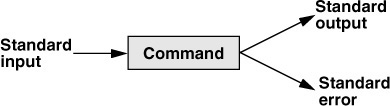
Tem um standard input, que por padrão é o texto que introduzimos pelo teclado, um standard output, que por padrão é o texto que sai pela consola e um standard error que também é, por padrão, um texto que sai pela consola, mas que tem outro formato
Redirecionamento da standard output
Mas com o caractere > podemos modificar o standard output de um comando. Por exemplo, se quisermos listar com ls os arquivos da pasta em que estamos, mas não queremos que o resultado seja impresso na tela, e sim salvo em um arquivo, faríamos o seguinte ls > lista.txt, isso escreve a lista em lista.txt. Além disso, se lista.txt não existir, ele o cria
InputPython!ls > lista.txtCopied
Vemos que criou o arquivo e vemos o que há dentro
InputPythonterminal("ls")Copied
2021-02-11-Introduccion-a-Python.ipynbAbcdatos1datos123dot2.txtdot.txtfile.txtindex.htmllista.txt
InputPythonterminal("cat lista.txt")Copied
2021-02-11-Introduccion-a-Python.ipynbAbcdatos1datos123dot2.txtdot.txtfile.txtindex.htmllista.txt
Vemos que dentro de lista.txt aparece lista.txt, isso acontece porque primeiro cria o arquivo e depois executa o comando
Fazemos o mesmo, mas com a pasta pai
InputPython!ls ../ > lista.txtCopied
Se olharmos novamente dentro de lista.txt
InputPythonterminal("cat lista.txt")Copied
2021-02-11-Introduccion-a-Python.ipynb2021-04-23-Calculo-matricial-con-Numpy.ipynb2021-06-15-Manejo-de-datos-con-Pandas.ipynb2022-09-12 Introduccion a la terminal.ipynb2022-09-12 Introduccion a la terminal.txtcommand-line-cheat-sheet.pdfCSS.ipynbDocker.htmlDocker.ipynbExpresiones regulares.htmlExpresiones regulares.ipynbhtml_fileshtml.ipynbintroduccion_pythonmovies.csvmovies.datnotebooks_translatedprueba__pycache__ssh.ipynbtest.htmltest.ipynb
Vemos que o conteúdo é sobrescrito
Se o que queremos é que o conteúdo seja concatenado, devemos usar >>
InputPython!ls > lista.txtCopied
InputPython!ls ../ >> lista.txtCopied
InputPythonterminal("cat lista.txt")Copied
2021-02-11-Introduccion-a-Python.ipynbAbcdatos1datos123dot2.txtdot.txtfile.txtindex.htmllista.txt2021-02-11-Introduccion-a-Python.ipynb2021-04-23-Calculo-matricial-con-Numpy.ipynb2021-06-15-Manejo-de-datos-con-Pandas.ipynb2022-09-12 Introduccion a la terminal.ipynb2022-09-12 Introduccion a la terminal.txtcommand-line-cheat-sheet.pdfCSS.ipynbDocker.htmlDocker.ipynbExpresiones regulares.htmlExpresiones regulares.ipynbhtml_fileshtml.ipynbintroduccion_pythonmovies.csvmovies.datnotebooks_translatedprueba__pycache__ssh.ipynbtest.htmltest.ipynb
Agora sim, a informação foi concatenada
Isto é muito útil para criar arquivos de logs
Redirecionamento do standard error
Se realizarmos uma operação incorreta, obtemos um erro; vejamos o que acontece ao redirecionar um comando que gera um erro
InputPython!ls fjhdsalkfs > lista.txtCopied
ls: no se puede acceder a 'fjhdsalkfs': No existe el archivo o el directorio
Como vemos, deu um erro, mas se agora olharmos dentro de lista.txt
InputPythonterminal("cat lista.txt")Copied
Vemos que o arquivo está vazio, isso é porque não redirecionamos o standard error para lista.txt, mas sim o standard output. Como vimos na imagem, há dois padrões de saída em um comando, o primeiro é o standard output e o segundo o standard error, portanto, para redirecionar o standard error é necessário indicá-lo por meio de 2>. Vamos agora assim
InputPython!ls kjhsfskjd 2> lista.txtCopied
InputPythonterminal("cat lista.txt")Copied
ls: no se puede acceder a 'kjhsfskjd': No existe el archivo o el directorio
Como vemos, agora sim foi redirecionado
Redirecionamento de standard output e de standard error
Se quisermos redirecioná-los ambos, usamos o seguinte
InputPython!ls kjhsfskjd > lista.txt 2>&1Copied
Vamos ver dentro de lista.txt
InputPythonterminal("cat lista.txt")Copied
ls: no se puede acceder a 'kjhsfskjd': No existe el archivo o el directorio
Se agora executarmos um comando sem erros
InputPython!ls . >> lista.txt 2>&1Copied
Vamos ver dentro de lista.txt (**atenção**, agora concatenamos)
InputPythonterminal("cat lista.txt")Copied
ls: no se puede acceder a 'kjhsfskjd': No existe el archivo o el directorio2021-02-11-Introduccion-a-Python.ipynbAbcdatos1datos123dot2.txtdot.txtfile.txtindex.htmllista.txt
Como se pode ver, foram redirecionados, tanto o standard error quanto o standard output para o mesmo arquivo
Pipelines
Podemos criar pipelines fazendo com que o standard output de um comando se converta no standard input de outro. Por exemplo, vamos fazer com que a saída de ls -lha seja a entrada de grep, que veremos mais adiante, mas é um comando para buscar.
InputPython!ls -lha | grep -i "txt"Copied
-rw-rw-r-- 1 wallabot wallabot 0 dic 6 00:56 dot2.txt-rw-rw-r-- 1 wallabot wallabot 0 dic 6 00:56 dot.txt-rw-rw-r-- 1 wallabot wallabot 0 dic 6 00:56 file.txt-rw-rw-r-- 1 wallabot wallabot 182 dic 6 01:06 lista.txt
Como podemos ver, o que fizemos foi levar a saída de ls para grep com o qual procuramos algum arquivo com txt no nome
Operadores de controle - encadear comandos
Comandos de maneira sequencial
Uma forma de encadear comandos de forma sequencial é separá-los por ;. Isso cria diferentes threads para cada tarefa
InputPython!ls; echo 'Hola'; calCopied
2021-02-11-Introduccion-a-Python.ipynb datos123 file.txtAbc dot2.txt index.htmldatos1 dot.txt lista.txtHolaDiciembre 2022do lu ma mi ju vi sá1 2 34 5 6 7 8 9 1011 12 13 14 15 16 1718 19 20 21 22 23 2425 26 27 28 29 30 31
Como podemos ver, primeiro foi executado o comando ls, depois foi impresso Olá graças ao comando echo "Hola" e, por último, foi impresso um calendário graças ao comando cal
Vamos agora fazer outro exemplo para ver que são executados de maneira sequencial.
InputPython!echo "Before touch;"; ls -lha; touch secuential.txt; echo "After touch:"; ls -lhaCopied
Before touch;total 292Kdrwxrwxr-x 2 wallabot wallabot 4,0K dic 6 01:04 .drwxrwxr-x 7 wallabot wallabot 4,0K dic 6 00:24 ..-rw-rw-r-- 1 wallabot wallabot 280K dic 6 00:28 2021-02-11-Introduccion-a-Python.ipynb-rw-rw-r-- 1 wallabot wallabot 0 dic 6 00:56 Abc-rw-rw-r-- 1 wallabot wallabot 0 dic 6 00:56 datos1-rw-rw-r-- 1 wallabot wallabot 0 dic 6 00:56 datos123-rw-rw-r-- 1 wallabot wallabot 0 dic 6 00:56 dot2.txt-rw-rw-r-- 1 wallabot wallabot 0 dic 6 00:56 dot.txt-rw-rw-r-- 1 wallabot wallabot 0 dic 6 00:56 file.txt-rw-rw-r-- 1 wallabot wallabot 0 dic 6 00:56 index.html-rw-rw-r-- 1 wallabot wallabot 182 dic 6 01:06 lista.txtAfter touch:total 292Kdrwxrwxr-x 2 wallabot wallabot 4,0K dic 6 01:07 .drwxrwxr-x 7 wallabot wallabot 4,0K dic 6 00:24 ..-rw-rw-r-- 1 wallabot wallabot 280K dic 6 00:28 2021-02-11-Introduccion-a-Python.ipynb-rw-rw-r-- 1 wallabot wallabot 0 dic 6 00:56 Abc-rw-rw-r-- 1 wallabot wallabot 0 dic 6 00:56 datos1-rw-rw-r-- 1 wallabot wallabot 0 dic 6 00:56 datos123-rw-rw-r-- 1 wallabot wallabot 0 dic 6 00:56 dot2.txt-rw-rw-r-- 1 wallabot wallabot 0 dic 6 00:56 dot.txt-rw-rw-r-- 1 wallabot wallabot 0 dic 6 00:56 file.txt-rw-rw-r-- 1 wallabot wallabot 0 dic 6 00:56 index.html-rw-rw-r-- 1 wallabot wallabot 182 dic 6 01:06 lista.txt-rw-rw-r-- 1 wallabot wallabot 0 dic 6 01:07 secuential.txt
Como se pode ver, no primeiro ls não aparece sequential.txt, enquanto no segundo sim. Isso quer dizer que os comandos foram executados em ordem, um atrás do outro
Comandos de maneira paralela
Se o que queremos é que os comandos sejam executados de maneira paralela, é preciso usar o operador &. Isso fará com que seja criado um novo processo para cada comando.
Vamos ver o exemplo de antes
InputPython!rm secuential.txtCopied
InputPython!echo "Before touch;" & ls -lha & touch secuential.txt & echo "After touch:" & ls -lhaCopied
Before touch;After touch:total 292Kdrwxrwxr-x 2 wallabot wallabot 4,0K dic 6 01:08 .drwxrwxr-x 7 wallabot wallabot 4,0K dic 6 00:24 ..-rw-rw-r-- 1 wallabot wallabot 280K dic 6 00:28 2021-02-11-Introduccion-a-Python.ipynb-rw-rw-r-- 1 wallabot wallabot 0 dic 6 00:56 Abc-rw-rw-r-- 1 wallabot wallabot 0 dic 6 00:56 datos1-rw-rw-r-- 1 wallabot wallabot 0 dic 6 00:56 datos123-rw-rw-r-- 1 wallabot wallabot 0 dic 6 00:56 dot2.txt-rw-rw-r-- 1 wallabot wallabot 0 dic 6 00:56 dot.txt-rw-rw-r-- 1 wallabot wallabot 0 dic 6 00:56 file.txt-rw-rw-r-- 1 wallabot wallabot 0 dic 6 00:56 index.html-rw-rw-r-- 1 wallabot wallabot 182 dic 6 01:06 lista.txt-rw-rw-r-- 1 wallabot wallabot 0 dic 6 01:08 secuential.txt
Agora é possível ver que não foram executados sequencialmente, já que primeiro foram executados os echos, que serão os que menos demoram, e depois o resto
Comandos de maneira condicional
E
Usando o operador &&, um comando será executado quando o anterior tiver sido executado com sucesso
InputPython!rm secuential.txtCopied
InputPython!echo "Before touch;" && ls -lha && touch secuential.txt && echo "After touch:" && ls -lhaCopied
Before touch;total 292Kdrwxrwxr-x 2 wallabot wallabot 4,0K dic 6 01:08 .drwxrwxr-x 7 wallabot wallabot 4,0K dic 6 00:24 ..-rw-rw-r-- 1 wallabot wallabot 280K dic 6 00:28 2021-02-11-Introduccion-a-Python.ipynb-rw-rw-r-- 1 wallabot wallabot 0 dic 6 00:56 Abc-rw-rw-r-- 1 wallabot wallabot 0 dic 6 00:56 datos1-rw-rw-r-- 1 wallabot wallabot 0 dic 6 00:56 datos123-rw-rw-r-- 1 wallabot wallabot 0 dic 6 00:56 dot2.txt-rw-rw-r-- 1 wallabot wallabot 0 dic 6 00:56 dot.txt-rw-rw-r-- 1 wallabot wallabot 0 dic 6 00:56 file.txt-rw-rw-r-- 1 wallabot wallabot 0 dic 6 00:56 index.html-rw-rw-r-- 1 wallabot wallabot 182 dic 6 01:06 lista.txtAfter touch:total 292Kdrwxrwxr-x 2 wallabot wallabot 4,0K dic 6 01:08 .drwxrwxr-x 7 wallabot wallabot 4,0K dic 6 00:24 ..-rw-rw-r-- 1 wallabot wallabot 280K dic 6 00:28 2021-02-11-Introduccion-a-Python.ipynb-rw-rw-r-- 1 wallabot wallabot 0 dic 6 00:56 Abc-rw-rw-r-- 1 wallabot wallabot 0 dic 6 00:56 datos1-rw-rw-r-- 1 wallabot wallabot 0 dic 6 00:56 datos123-rw-rw-r-- 1 wallabot wallabot 0 dic 6 00:56 dot2.txt-rw-rw-r-- 1 wallabot wallabot 0 dic 6 00:56 dot.txt-rw-rw-r-- 1 wallabot wallabot 0 dic 6 00:56 file.txt-rw-rw-r-- 1 wallabot wallabot 0 dic 6 00:56 index.html-rw-rw-r-- 1 wallabot wallabot 182 dic 6 01:06 lista.txt-rw-rw-r-- 1 wallabot wallabot 0 dic 6 01:08 secuential.txt
Aqui podemos ver como se ha executado um atrás do outro, isto é, um comando não começa até que o anterior termine
Mas então, qual é a diferença entre ; e &&?
No primeiro, o sequencial ;, primeiro executa-se um comando e depois outro, mas para que um comando seja executado, tanto faz se o anterior foi executado com sucesso ou não.
InputPython!rm prueba ; ls -lhaCopied
rm: no se puede borrar 'prueba': No existe el archivo o el directoriototal 292Kdrwxrwxr-x 2 wallabot wallabot 4,0K dic 6 01:08 .drwxrwxr-x 7 wallabot wallabot 4,0K dic 6 00:24 ..-rw-rw-r-- 1 wallabot wallabot 280K dic 6 00:28 2021-02-11-Introduccion-a-Python.ipynb-rw-rw-r-- 1 wallabot wallabot 0 dic 6 00:56 Abc-rw-rw-r-- 1 wallabot wallabot 0 dic 6 00:56 datos1-rw-rw-r-- 1 wallabot wallabot 0 dic 6 00:56 datos123-rw-rw-r-- 1 wallabot wallabot 0 dic 6 00:56 dot2.txt-rw-rw-r-- 1 wallabot wallabot 0 dic 6 00:56 dot.txt-rw-rw-r-- 1 wallabot wallabot 0 dic 6 00:56 file.txt-rw-rw-r-- 1 wallabot wallabot 0 dic 6 00:56 index.html-rw-rw-r-- 1 wallabot wallabot 182 dic 6 01:06 lista.txt-rw-rw-r-- 1 wallabot wallabot 0 dic 6 01:08 secuential.txt
Como se pode ver, primeiro é executado rm prueba, dá um erro e, mesmo assim, é executado ls -lha prueba
Na forma condicional &&, se um comando não for executado com sucesso, o próximo não será executado.
InputPython!rm prueba && ls -lhaCopied
rm: no se puede borrar 'prueba': No existe el archivo o el directorio
Como se pode ver, ls -lha prueba não é executado, já que rm prueba deu um erro
Ou
Ao contrário do &&, o 'or' executará todos os processos, seja qual for o seu resultado. Deve-se utilizar o operador ||
InputPython!rm prueba || ls -lhaCopied
rm: no se puede borrar 'prueba': No existe el archivo o el directoriototal 292Kdrwxrwxr-x 2 wallabot wallabot 4,0K dic 6 01:08 .drwxrwxr-x 7 wallabot wallabot 4,0K dic 6 00:24 ..-rw-rw-r-- 1 wallabot wallabot 280K dic 6 00:28 2021-02-11-Introduccion-a-Python.ipynb-rw-rw-r-- 1 wallabot wallabot 0 dic 6 00:56 Abc-rw-rw-r-- 1 wallabot wallabot 0 dic 6 00:56 datos1-rw-rw-r-- 1 wallabot wallabot 0 dic 6 00:56 datos123-rw-rw-r-- 1 wallabot wallabot 0 dic 6 00:56 dot2.txt-rw-rw-r-- 1 wallabot wallabot 0 dic 6 00:56 dot.txt-rw-rw-r-- 1 wallabot wallabot 0 dic 6 00:56 file.txt-rw-rw-r-- 1 wallabot wallabot 0 dic 6 00:56 index.html-rw-rw-r-- 1 wallabot wallabot 182 dic 6 01:06 lista.txt-rw-rw-r-- 1 wallabot wallabot 0 dic 6 01:08 secuential.txt
A diferença entre este e ; é que o || (or) não cria uma nova thread para cada comando
Como são gerenciadas as permissões
Quando se listam os arquivos de um diretório com a flag -l (long) aparecem alguns símbolos ao lado de cada arquivo.
InputPython!mkdir subdirectorioCopied
InputPython!ls -lCopied
total 288-rw-rw-r-- 1 wallabot wallabot 285898 dic 6 00:28 2021-02-11-Introduccion-a-Python.ipynb-rw-rw-r-- 1 wallabot wallabot 0 dic 6 00:56 Abc-rw-rw-r-- 1 wallabot wallabot 0 dic 6 00:56 datos1-rw-rw-r-- 1 wallabot wallabot 0 dic 6 00:56 datos123-rw-rw-r-- 1 wallabot wallabot 0 dic 6 00:56 dot2.txt-rw-rw-r-- 1 wallabot wallabot 0 dic 6 00:56 dot.txt-rw-rw-r-- 1 wallabot wallabot 0 dic 6 00:56 file.txt-rw-rw-r-- 1 wallabot wallabot 0 dic 6 00:56 index.html-rw-rw-r-- 1 wallabot wallabot 182 dic 6 01:06 lista.txt-rw-rw-r-- 1 wallabot wallabot 0 dic 6 01:08 secuential.txtdrwxrwxr-x 2 wallabot wallabot 4096 dic 6 01:10 subdirectorio
Isto nos dá informações de cada arquivo
Primeiro, vejamos que tipos de arquivos existem
- -: Arquivo normal
- d: Diretório* l: Link simbólico
- b: Arquivo de bloco especial. São arquivos que gerenciam as informações dos blocos de dados, como, por exemplo, um USB
Depois veremos os tipos de modo:
| Proprietário | Grupo | Mundo | ||||||
|---|---|---|---|---|---|---|---|---|
| rwx | r-x | r-x | ||||||
| 1 | 1 | 1 | 1 | 0 | 1 | 1 | 0 | 1 |
| 7 | 5 | 5 | ||||||
- r: ler
- w: escrever
- x: executar
Modo simbólico:
- u: Apenas para o usuário
- g: Apenas para o grupo* o: Apenas para outros (world)
- a: Para todos
Modificando as permissões no terminal
Criamos um novo arquivo
InputPythonterminal("cd subdirectorio")Copied
InputPython!echo "hola mundo" > mitexto.txtCopied
InputPython!cat mitexto.txtCopied
hola mundo
Vamos ver as permissões que ele tem.
InputPython!ls -lCopied
total 4-rw-rw-r-- 1 wallabot wallabot 11 dic 6 01:10 mitexto.txt
Como vemos, ele tem permissões de leitura e escrita para o meu usuário e o grupo, e apenas permissões de leitura para o restante (world)
Alteração de permissões com chmod (change mode)
Para alterar as permissões de um arquivo, usamos o comando chmod (change mode), onde precisamos informar em octal as permissões do usuário, depois as do grupo e, por fim, as do restante.
InputPython!chmod 755 mitexto.txtCopied
InputPython!ls -lCopied
total 4-rwxr-xr-x 1 wallabot wallabot 11 dic 6 01:10 mitexto.txt
Vemos que agora meu usuário tem permissões de leitura, escrita e execução, enquanto o grupo e o resto do mundo têm permissões de leitura e execução
Vamos remover as permissões de leitura apenas do meu usuário. Para alterar apenas as permissões de um usuário, usamos o identificador simbólico, um + se quisermos adicionar permissões, um - se quisermos removê-las ou um = se quisermos redefini-las, seguido do tipo de permissão
InputPython!chmod u-r mitexto.txtCopied
InputPython!ls -lCopied
total 4--wxr-xr-x 1 wallabot wallabot 11 dic 6 01:10 mitexto.txt
InputPython!cat mitexto.txtCopied
cat: mitexto.txt: Permiso denegado
Como vemos, ao remover permissões de leitura para o meu usuário, não conseguimos ler o arquivo.
Voltamos a conceder a permissão de leitura.
InputPython!chmod u+r mitexto.txtCopied
InputPython!ls -lCopied
total 4-rwxr-xr-x 1 wallabot wallabot 11 dic 6 01:10 mitexto.txt
InputPython!cat mitexto.txtCopied
hola mundo
Se quisermos adicionar ou remover permissões de mais de um usuário, fazemos isso separando cada permissão por uma ,
InputPython!chmod u-x,go=w mitexto.txtCopied
InputPython!ls -lCopied
total 4-rw--w--w- 1 wallabot wallabot 11 dic 6 01:10 mitexto.txt
Como se pode ver, foi removida a permissão de execução para o usuário e foi estabelecida a permissão de apenas escrita para o grupo e para o resto do mundo.
Identificação de usuário com whoami
Para saber quem somos podemos usar o comando whoami (who am I)
InputPython!whoamiCopied
wallabot
Informações do usuário com id
Outra maneira, que além disso fornece mais informações, é o comando id
InputPython!idCopied
uid=1000(wallabot) gid=1000(wallabot) grupos=1000(wallabot),4(adm),24(cdrom),27(sudo),30(dip),46(plugdev),120(lpadmin),131(lxd),132(sambashare),998(docker)
Este comando nos diz que nosso ID de usuário é 1000, o ID de grupo é 1000 e que pertencemos aos grupos wallabot, adm, cdrom, sudo, dip, plugdev, lpadmin, lxd, sambashare e docker
Mudança de usuário com o comando su (switch user)
Se quisermos trocar de usuário, usamos o comando su (switch user). Dependendo do usuário, é necessário usar sudo (superuser do)
InputPython!sudo su rootCopied
root@wallabot:/home/wallabot/Documentos/web/portafolio/posts/prueba/subdirectorio#
Como vemos, muda o prompt e agora indica que somos o usuário root
Vamos para a pasta home
InputPython!cdCopied
root@wallabot:~#
Mas no Linux há uma pasta home para cada usuário, isso podemos ver se executarmos o comando pwd
InputPython!pwdCopied
/root
Vou criar um arquivo na pasta onde antes criei o arquivo *mitexto.txt*
InputPython!touch /home/wallabot/Documentos/web/portafolio/posts/prueba/subdirectorio/rootfile.txtCopied
Vou voltar a mudar para o meu usuário
InputPython!su wallabotCopied
wallabot@wallabot:
E eu vou para o diretório onde estão os arquivos que criei.
InputPython!cd /home/wallabot/Documentos/web/portafolio/posts/prueba/subdirectorioCopied
Vemos os arquivos que existem e suas permissões
InputPython!ls -lCopied
total 4-rw--w--w- 1 wallabot wallabot 11 dic 6 01:10 mitexto.txt-rw-r--r-- 1 root root 0 dic 6 01:22 rootfile.txt
Como vemos, o usuário e o grupo do arquivo *rootfile.txt* são o usuário root
Sim, agora que sou o usuário *wallabot*, tento apagar o arquivo rootfile.txt
InputPython!rm rootfile.txtCopied
rm: ¿borrar el fichero regular vacío 'rootfile.txt' protegido contra escritura? (s/n)
Como vemos, ele nos pergunta se queremos apagá-lo, já que pertence a outro usuário.
Modificar a senha de um usuário
Se eu quiser modificar a senha do usuário que tenho atualmente ativo, uso o comando passwd (password)
Primeiro, verifico qual usuário sou
InputPython!whoamiCopied
wallabot
E agora vamos testar a alteração da senha
InputPython!passwdCopied
$ passwdCambiando la contraseña de wallabot.Contraseña actual de :Nueva contraseña:Vuelva a escribir la nueva contraseña
Como vemos, ele pede a senha atual para poder alterá-la
Links simbólicos
Podemos criar links simbólicos para um caminho determinado por meio do comando ln (link) seguido do flag -s (symbolic), o diretório e o nome do link
InputPython!ln -s /home/wallabot/Documentos/web webCopied
Se agora listarmos os arquivos
InputPython!ls -lCopied
total 4-rw--w--w- 1 wallabot wallabot 11 dic 6 01:10 mitexto.txt-rw-r--r-- 1 root root 0 dic 6 01:22 rootfile.txtlrwxrwxrwx 1 wallabot wallabot 29 dic 6 01:28 web -> /home/wallabot/Documentos/web
Vemos o enlace simbólico web que aponta para /home/wallabot/Documentos/web:
Eu agora posso ir para web
InputPythonterminal("cd web")Copied
InputPython!pwdCopied
/home/wallabot/Documentos/web
Configurar as variáveis de ambiente
Ver as variáveis de ambiente com printenv
Com o comando printenv podemos ver todas as variáveis de ambiente
InputPython!printenvCopied
GJS_DEBUG_TOPICS=JS ERROR;JS LOGVSCODE_CWD=/home/wallabotLESSOPEN=| /usr/bin/lesspipe %sCONDA_PROMPT_MODIFIER=(base)PYTHONIOENCODING=utf-8USER=wallabotVSCODE_NLS_CONFIG={"locale":"es","availableLanguages":{"*":"es"},"_languagePackId":"b07c40c9acb9e1d7b3ca14b06f814803.es","_translationsConfigFile":"/home/wallabot/.config/Code/clp/b07c40c9acb9e1d7b3ca14b06f814803.es/tcf.json","_cacheRoot":"/home/wallabot/.config/Code/clp/b07c40c9acb9e1d7b3ca14b06f814803.es","_resolvedLanguagePackCoreLocation":"/home/wallabot/.config/Code/clp/b07c40c9acb9e1d7b3ca14b06f814803.es/6261075646f055b99068d3688932416f2346dd3b","_corruptedFile":"/home/wallabot/.config/Code/clp/b07c40c9acb9e1d7b3ca14b06f814803.es/corrupted.info","_languagePackSupport":true}VSCODE_HANDLES_UNCAUGHT_ERRORS=trueMPLBACKEND=module://ipykernel.pylab.backend_inlineSSH_AGENT_PID=1373XDG_SESSION_TYPE=x11SHLVL=0HOME=/home/wallabotCHROME_DESKTOP=code-url-handler.desktopCONDA_SHLVL=1DESKTOP_SESSION=ubuntuGIO_LAUNCHED_DESKTOP_FILE=/usr/share/applications/code.desktopVSCODE_IPC_HOOK=/run/user/1000/vscode-26527400-1.73.1-main.sockPYTHONUNBUFFERED=1GTK_MODULES=gail:atk-bridge...QT_IM_MODULE=ibusGIT_PAGER=catPWD=/home/wallabot/Documentos/webCLICOLOR=1XDG_DATA_DIRS=/usr/share/ubuntu:/usr/local/share/:/usr/share/:/var/lib/snapd/desktopXDG_CONFIG_DIRS=/etc/xdg/xdg-ubuntu:/etc/xdgVSCODE_CODE_CACHE_PATH=/home/wallabot/.config/Code/CachedData/6261075646f055b99068d3688932416f2346dd3bCONDA_EXE=/home/wallabot/anaconda3/bin/condaCONDA_PREFIX=/home/wallabot/anaconda3VSCODE_PID=3897
Ver uma variável de ambiente com o comando echo
Para ver uma variável de ambiente específica, podemos fazer isso por meio do comando echo seguido do símbolo $ e do nome da variável
InputPython!echo $HOMECopied
/home/wallabot
Modificar uma variável de ambiente para uma sessão de terminal
Podemos modificar uma variável de ambiente para a sessão ativa do terminal, por exemplo, vamos adicionar um novo caminho à variável PATH. Primeiro vemos o que há nela
InputPython!echo $PATHCopied
/home/wallabot/anaconda3/bin:/home/wallabot/anaconda3/condabin:/usr/local/sbin:/usr/local/bin:/usr/sbin:/usr/bin:/sbin:/bin:/usr/games:/usr/local/games:/snap/bin
Agora adicionamos um novo diretório
InputPython!PATH=$PATH:"subdirectorioCopied
Vamos ver novamente o que há dentro de PATH
InputPython!echo $PATHCopied
/home/wallabot/anaconda3/bin:/home/wallabot/anaconda3/condabin:/usr/local/sbin:/usr/local/bin:/usr/sbin:/usr/bin:/sbin:/bin:/usr/games:/usr/local/games:/snap/bin:subdirectorio
Vemos que o diretório subdirectorio foi adicionado.
O problema deste método é que, ao abrirmos um novo terminal, essa alteração em PATH não será mantida.
Modificar uma variável de ambiente para todas as sessões de terminal
Vamos para a pasta home
InputPythonterminal("cd /home/wallabot")Copied
Aqui, no home, listamos todos os arquivos com o flag -a (all)
InputPython!ls -aCopied
. .eclipse .pki.. Escritorio Plantillas.afirma .gitconfig .platformioanaconda3 .gnupg .profile.audacity-data Imágenes .psensor.bash_history .ipython Público.bash_logout .java .python_history.bashrc .jupyter snap.cache .lesshst .ssh.conda Lightworks .sudo_as_admin_successful.config .Lightworks.thereCanBeOnlyOne .thunderbird.cortex-debug .local Vídeos.cyberghost logiops .vnc.dbus .MCTranscodingSDK .vscodeDescargas .mozilla .wget-hsts.docker MúsicaDocumentos .nv
Vemos que há um arquivo chamado .bashrc, esse arquivo é o que contém a configuração do nosso bash
InputPythonterminal("cat .bashrc", max_lines_output=3)Copied
# ~/.bashrc: executed by bash(1) for non-login shells.# see /usr/share/doc/bash/examples/startup-files (in the package bash-doc)# for examples...fiunset __conda_setup# <<< conda initialize <<<
Este arquivo é o que configura o terminal toda vez que um novo é aberto, portanto, se nele editarmos a variável PATH, essa mudança será mantida para todas as novas janelas de terminal que abrirmos
Para modificar a variável PATH dentro do arquivo de configuração, temos que adicionar a seguinte linha ao arquivo
PATH=$PATH:"subdiretório"Criar alias para todas as sessões
Já vimos como criar aliases de comandos, mas também acontecia que eles eram perdidos toda vez que fechávamos uma sessão de terminal. Para que isso não aconteça, nós os adicionamos também ao arquivo de configuração .bashrc. Por exemplo, no meu caso, adicionei as seguintes linhas
alias ll='ls -l'
alias la='ls -a'
alias lh='ls -h'
alias lha='ls -lha'
Comandos de pesquisa
Busca de binários com which
O primeiro comando de busca que vamos ver é which, que nos permite encontrar o caminho dos binários
InputPython!which pythonCopied
/home/wallabot/anaconda3/bin/python
No entanto, se procurarmos algo que não esteja em algum dos caminhos do PATH, which não será capaz de nos dizer o caminho
InputPython!which cdCopied
Busca de arquivos com find
Para procurar um arquivo com find, precisamos indicar desde qual caminho queremos buscar o arquivo, seguido da flag -name e do nome do arquivo que queremos buscar.
InputPython!find ~ -name "2021-02-11-Introduccion-a-Python.ipynb"Copied
/home/wallabot/Documentos/web/portafolio/posts/prueba/2021-02-11-Introduccion-a-Python.ipynb/home/wallabot/Documentos/web/portafolio/posts/2021-02-11-Introduccion-a-Python.ipynb
Como vemos, está em seu diretório, além da cópia que criei neste notebook e a salvei na pasta prueba
Uma coisa muito poderosa do find é que podemos usar wildcards, por exemplo, se eu quiser procurar todos os arquivos de texto da minha pasta web.
InputPython!find ~/Documentos/web/ -name *.txtCopied
/home/wallabot/Documentos/web/portafolio/posts/2022-09-12 Introduccion a la terminal.txt/home/wallabot/Documentos/web/portafolio/posts/prueba/lista.txt/home/wallabot/Documentos/web/portafolio/posts/prueba/dot.txt/home/wallabot/Documentos/web/portafolio/posts/prueba/dot2.txt/home/wallabot/Documentos/web/portafolio/posts/prueba/secuential.txt/home/wallabot/Documentos/web/portafolio/posts/prueba/subdirectorio/rootfile.txt/home/wallabot/Documentos/web/portafolio/posts/prueba/subdirectorio/mitexto.txt/home/wallabot/Documentos/web/portafolio/posts/prueba/file.txt/home/wallabot/Documentos/web/wordpress_api_rest/page.txt
Se não quisermos que diferencie entre maiúsculas e minúsculas, devemos usar a flag -iname. Por exemplo, se procurarmos todos os arquivos que contenham o texto FILE, mas usando a flag -iname.
InputPython!find ~/Documentos/web/ -iname *FILE*Copied
/home/wallabot/Documentos/web/portafolio/posts/html_files/home/wallabot/Documentos/web/portafolio/posts/prueba/subdirectorio/rootfile.txt/home/wallabot/Documentos/web/portafolio/posts/prueba/file.txt
Vemos que todos os resultados contêm file e não FILE, ou seja, não fez distinção entre maiúsculas e minúsculas
Podemos especificar o tipo de arquivo com a flag -type. Só admite dois tipos: f para arquivos e d para diretórios
InputPython!find ~/Documentos/nerf -name image*Copied
/home/wallabot/Documentos/nerf/instant-ngp/configs/image/home/wallabot/Documentos/nerf/instant-ngp/dependencies/tiny-cuda-nn/benchmarks/image/home/wallabot/Documentos/nerf/instant-ngp/dependencies/tiny-cuda-nn/dependencies/cutlass/media/images/home/wallabot/Documentos/nerf/instant-ngp/dependencies/tiny-cuda-nn/dependencies/fmt/doc/bootstrap/mixins/image.less/home/wallabot/Documentos/nerf/instant-ngp/dependencies/tiny-cuda-nn/data/images/home/wallabot/Documentos/nerf/instant-ngp/dependencies/dlss/NVIDIAImageScaling/samples/media/images/home/wallabot/Documentos/nerf/instant-ngp/data/nerf/fox/images/home/wallabot/Documentos/nerf/instant-ngp/data/image
InputPython!find ~/Documentos/nerf -name image* -type dCopied
/home/wallabot/Documentos/nerf/instant-ngp/configs/image/home/wallabot/Documentos/nerf/instant-ngp/dependencies/tiny-cuda-nn/benchmarks/image/home/wallabot/Documentos/nerf/instant-ngp/dependencies/tiny-cuda-nn/dependencies/cutlass/media/images/home/wallabot/Documentos/nerf/instant-ngp/dependencies/tiny-cuda-nn/data/images/home/wallabot/Documentos/nerf/instant-ngp/dependencies/dlss/NVIDIAImageScaling/samples/media/images/home/wallabot/Documentos/nerf/instant-ngp/data/nerf/fox/images/home/wallabot/Documentos/nerf/instant-ngp/data/image
InputPython!find ~/Documentos/nerf -name image* -type fCopied
/home/wallabot/Documentos/nerf/instant-ngp/dependencies/tiny-cuda-nn/dependencies/fmt/doc/bootstrap/mixins/image.less
Se quisermos filtrar pelo tamanho do arquivo, podemos usar a flag -size, por exemplo, se quisermos procurar todos os arquivos com mais de 200 MB
InputPython!find ~/Documentos/ -type f -size +200MCopied
/home/wallabot/Documentos/kaggle/hubmap/models/13_efficientnet-b7_final_model.pth/home/wallabot/Documentos/kaggle/hubmap/models/12_efficientnet-b7_final_model.pth/home/wallabot/Documentos/kaggle/hubmap/models/14_resnet152_final_model.pth/home/wallabot/Documentos/kaggle/hubmap/models/14_resnet152_best_model.pth/home/wallabot/Documentos/kaggle/hubmap/models/12_efficientnet-b7_early_stopping.pth/home/wallabot/Documentos/kaggle/hubmap/models/efficientnet-b7-dcc49843.pth/home/wallabot/Documentos/kaggle/hubmap/models/13_efficientnet-b7_early_stopping.pth/home/wallabot/Documentos/kaggle/hubmap/models/14_resnet152_early_stopping.pth/home/wallabot/Documentos/kaggle/hubmap/models/12_efficientnet-b7_best_model.pth/home/wallabot/Documentos/kaggle/hubmap/models/13_efficientnet-b7_best_model.pth
Se quisermos realizar operações após a pesquisa, usamos o flag -exec
Por exemplo, vou procurar todas as pastas com o nome subdirectorio
InputPython!find ~/ -name subdirectorio -type dCopied
/home/wallabot/Documentos/web/portafolio/posts/prueba/subdirectorio
Posso fazer com que sejam apagados com a flag -exec
InputPython!find ~/ -name subdirectorio -type d -exec rm -r {} ;Copied
rm: ¿borrar el fichero regular vacío '/home/wallabot/Documentos/web/portafolio/posts/prueba/subdirectorio/rootfile.txt' protegido contra escritura? (s/n) sfind: ‘/home/wallabot/Documentos/web/portafolio/posts/prueba/subdirectorio’: No existe el archivo o el directorio
InputPython!find ~/ -name subdirectorio -type dCopied
Por fim, se usarmos o caractere ! estaremos indicando que encontre tudo o que não corresponde ao que especificamos
InputPython!find ~/Documentos/web/portafolio/posts/prueba ! -name *.txtCopied
/home/wallabot/Documentos/web/portafolio/posts/prueba/home/wallabot/Documentos/web/portafolio/posts/prueba/index.html/home/wallabot/Documentos/web/portafolio/posts/prueba/Abc/home/wallabot/Documentos/web/portafolio/posts/prueba/datos1/home/wallabot/Documentos/web/portafolio/posts/prueba/2021-02-11-Introduccion-a-Python.ipynb/home/wallabot/Documentos/web/portafolio/posts/prueba/datos123
Como vemos, ele encontrou tudo o que não é um .txt
Comando de busca grep
grep é um comando de busca muito potente, por isso dedicamos uma seção só para ele. O comando grep utiliza expressões regulares, então, se você quiser aprender sobre elas, deixo um link para um post onde as explico
Vamos começar a ver o poder deste comando, vamos procurar todas as vezes que aparece o texto MáximoFN dentro do arquivo 2021-02-11-Introduccion-a-Python.ipynb
InputPythonterminal("cd /home/wallabot/Documentos/web/portafolio/posts/prueba")Copied
InputPythonterminal("grep MaximoFN 2021-02-11-Introduccion-a-Python.ipynb", max_lines_output=20)Copied
"a = 'MaximoFN' ","'MaximoFN'""string = "MaximoFN" ","'MaximoFN'""string = 'MaximoFN' ","'MaximoFN'""Este es el blog de "MaximoFN" ""print("Este es el blog de \"MaximoFN\"")""Este es el blog de 'MaximoFN' ""print('Este es el blog de \'MaximoFN\'')""Este es el blog de \MaximoFN\ ""print('Este es el blog de \\MaximoFN\\')""MaximoFN ""print('Este es el blog de \nMaximoFN')""Este es el blog de MaximoFN ""print('Esto no se imprimirá \rEste es el blog de MaximoFN')""Este es el blog de MaximoFN ""print('Este es el blog de \tMaximoFN')""Este es el blog deMaximoFN ""print('Este es el blog de \bMaximoFN')"..."funcion2_del_modulo('MaximoFN')""MaximoFN "," print('MaximoFN') "," variable = 'MaximoFN' ",
No entanto, se fizermos a mesma busca para o texto maximofn
InputPython!grep maximofn 2021-02-11-Introduccion-a-Python.ipynbCopied
Não aparece nenhum resultado, isso é porque grep é case sensitive, ou seja, procura o texto exatamente como você o introduziu, diferenciando maiúsculas e minúsculas. Se não quisermos isso, temos que introduzir a flag -i
InputPythonterminal("grep -i MaximoFN 2021-02-11-Introduccion-a-Python.ipynb", max_lines_output=20)Copied
"a = 'MaximoFN' ","'MaximoFN'""string = "MaximoFN" ","'MaximoFN'""string = 'MaximoFN' ","'MaximoFN'""Este es el blog de "MaximoFN" ""print("Este es el blog de \"MaximoFN\"")""Este es el blog de 'MaximoFN' ""print('Este es el blog de \'MaximoFN\'')""Este es el blog de \MaximoFN\ ""print('Este es el blog de \\MaximoFN\\')""MaximoFN ""print('Este es el blog de \nMaximoFN')""Este es el blog de MaximoFN ""print('Esto no se imprimirá \rEste es el blog de MaximoFN')""Este es el blog de MaximoFN ""print('Este es el blog de \tMaximoFN')""Este es el blog deMaximoFN ""print('Este es el blog de \bMaximoFN')"..."funcion2_del_modulo('MaximoFN')""MaximoFN "," print('MaximoFN') "," variable = 'MaximoFN' ",
Se o que queremos é que nos devolva o número de vezes que aparece, introduzimos a flag -c
InputPython!grep -c MaximoFN 2021-02-11-Introduccion-a-Python.ipynbCopied
105
Se não nos importa se aparece em maiúscula ou minúscula, podemos voltar a adicionar a flag -i, mas não é necessário colocá-la separada da flag -c; elas podem ser introduzidas juntas
InputPython!grep -ci MaximoFN 2021-02-11-Introduccion-a-Python.ipynbCopied
105
Se agora queremos todas as vezes em que **não** aparece a palavra MáximoFN, introduzimos o flag -v
InputPython!grep -cv MaximoFN 2021-02-11-Introduccion-a-Python.ipynbCopied
11573
---
➡️ **Continua na Parte 2: red, compresión y procesos**, onde você aprenderá a se mover pela rede e a controlar os processos do sistema.